Inhaltsverzeichnis:
- Warum Sie einen Apple Music Converter brauchen
- Methode 1: Kostenlose Wege (Audacity & GitHub-Tools)
- Methode 2: Der sichere & effiziente Weg (aBreezeSoft)
- Praxistest: Aufnahmequalität & Geschwindigkeit
- So speichern Sie auf Windows & Mac
- Schritt-für-Schritt-Anleitung
- FAQ (Häufig gestellte Fragen)
- Fazit
Wichtige Erkenntnisse:
- Das Problem: Apple Music-Downloads sind verschlüsselte M4P-Dateien, die nach Ablauf Ihres Abos verschwinden.
- Die Lösung: Das Aufnehmen des Audio-Streams ist der sicherste und legale Weg, Ihre Mediathek zu sichern.
- Das Tool: aBreezeSoft Audio Recorder nimmt Hi-Res Lossless Audio (ALAC/FLAC) auf, ohne Kontosperrungen zu riskieren.
- Bonus: Behalten Sie Songtexte, Albumcover und Metadaten für jeden Player.
Wenn Sie jemals versucht haben, Ihre heruntergeladenen Apple Music-Songs auf einen USB-Stick oder einen normalen MP3-Player zu kopieren, sind Sie wahrscheinlich auf eine Wand gestoßen. Die Dateien sind versteckt, verschlüsselt und außerhalb der offiziellen Musik-App oder iTunes nicht abspielbar.
Viele Nutzer suchen nach einem zuverlässigen Apple Music Converter, um sich von diesen Einschränkungen zu befreien und ihre Musikbibliothek wirklich zu besitzen.
Schnelle Antwort: Der effektivste Weg, Apple Music als MP3 zu speichern, ist die Verwendung eines intelligenten Audio-Aufnahme-Tools. Für eine 100% kostenlose (aber komplexe) Lösung können Sie Audacity verwenden. Für eine automatische, sichere und verlustfreie Lösung, die ID3-Tags beibehält, ist der aBreezeSoft Audio Recorder die empfohlene Wahl für 2025.
In diesem Leitfaden vergleichen wir beide Methoden, damit Sie entscheiden können, welche Ihren Anforderungen entspricht.
Warum Sie einen Apple Music Converter brauchen (Das DRM-Problem)
Bevor wir beginnen, ist es wichtig zu verstehen, warum der "Download"-Button in der offiziellen App nicht ausreicht.
Wenn Sie einen Song auf Apple Music herunterladen, mieten Sie lediglich eine Cache-Datei. Diese Dateien sind durch DRM (Digital Rights Management) geschützt.
- Mietstatus: Wenn Sie Ihr Abonnement kündigen, verschwinden die Dateien oder werden sofort unspielbar.
- Gerätesperre: Sie können sie nicht auf einen Sony Walkman, ein Autoradio oder einen Nicht-Apple-MP3-Player übertragen.
- Verschlüsseltes Format: Die Dateien sind keine Standard-MP3s; es sind proprietäre verschlüsselte M4P-Dateien (Protected AAC).
Um Ihre Musik wirklich zu besitzen, müssen Sie das Audio in ein Standardformat wie MP3, FLAC oder ALAC (Apple Lossless) rippen.
Methode 1: Kostenlose Wege (Audacity & GitHub-Tools)
Am besten für: Technikaffine Nutzer ohne Budget, die manuelle Arbeit oder Programmierung nicht scheuen.
Wenn Sie eine komplett kostenlose Methode suchen, haben Sie zwei Hauptwege:
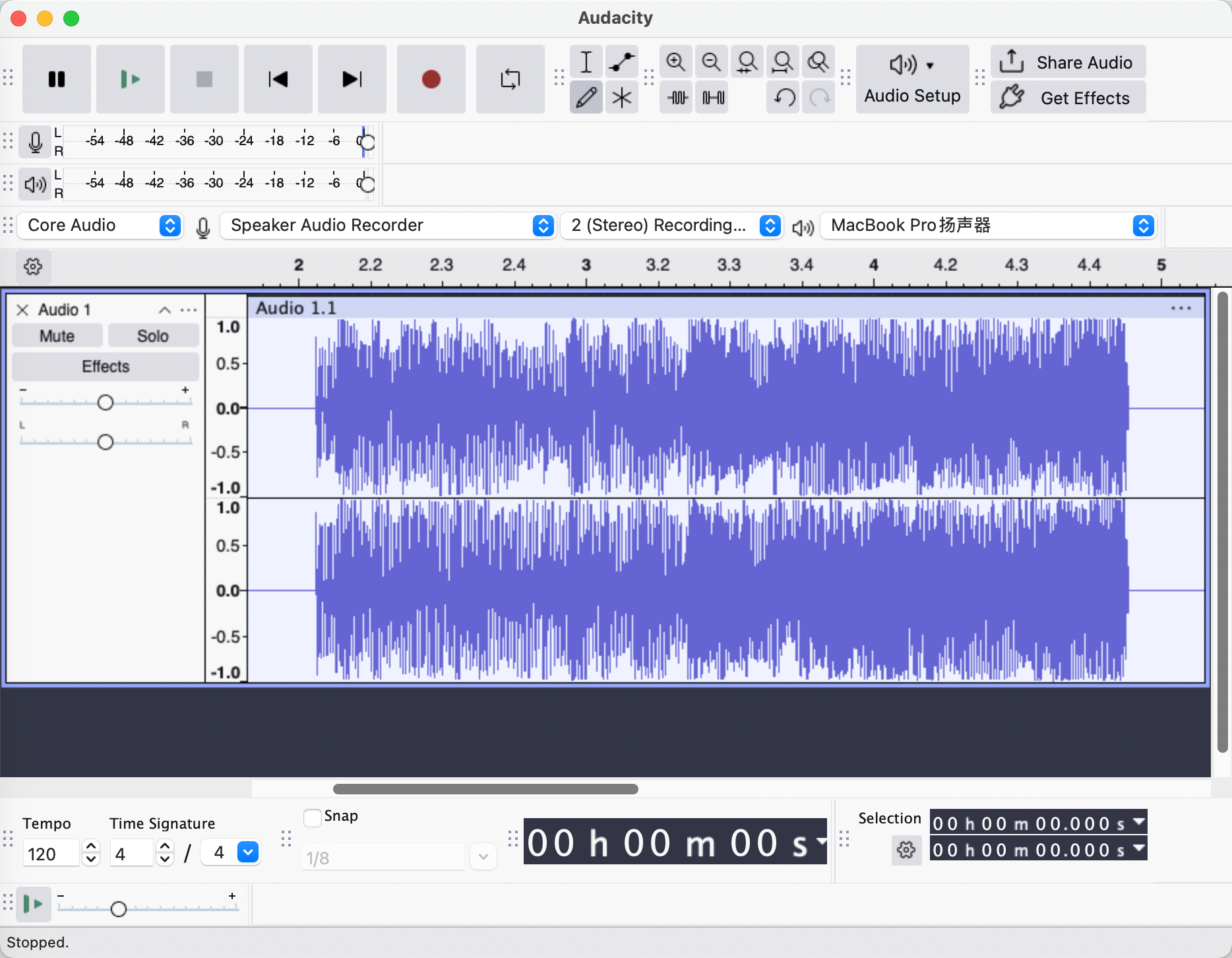
Option A: Audacity (Manuelle Aufnahme)
Audacity ist ein Open-Source-Audio-Editor, der Systemaudio aufnehmen kann.
- Laden Sie Audacity herunter und installieren Sie es. (Audacity hier herunterladen)
- Stellen Sie den "Audio Host" auf Windows WASAPI.
- Wählen Sie Ihr Wiedergabegerät (Lautsprecher/Kopfhörer) als "Aufnahmegerät".
- Drücken Sie den roten Aufnahme-Button und dann Play in iTunes.
- Nachteil: Kein automatisches Tagging. Sie müssen Künstler/Titel für jeden Song manuell eingeben.
Option B: GitHub-Tools (z.B. gamdl)
Fortgeschrittene Nutzer suchen oft nach Apple Music Download GitHub-Projekten wie gamdl.
- Vorteile: Kostenlos und unterstützt Kommandozeilen-Automatisierung.
- Nachteile: Diese Tools erfordern Python-Kenntnisse und komplexe Einrichtung. Wichtiger noch: Sie funktionieren oft nicht mehr, wenn Apple ihre API aktualisiert, und ihre Verwendung birgt ein höheres Risiko temporärer Kontosperrungen im Vergleich zur Echtzeit-Aufnahme.
Methode 2: Der sichere & effiziente Weg (aBreezeSoft Audio Recorder)
Am besten für: Audiophile, die hochwertige MP3/ALAC-Dateien mit automatischen Albumcovern und null Risiko wollen.
Wenn Sie Ihre Zeit und Audioqualität schätzen, ist aBreezeSoft Audio Recorder der Industriestandard für die Aufnahme von Streaming-Audio. Im Gegensatz zu einigen "Convertern", die die API hacken und riskieren, dass Ihre Apple-ID gesperrt wird, verwendet aBreezeSoft eine legale Audio-Aufnahme-Technologie, die für Apple Music optimiert ist.
Warum es kostenlose Tools und riskante Converter übertrifft:
- Virtuelle Soundkarte: Greift direkt auf den Audiostrom zu für eine verlustfreie (WAV/FLAC/ALAC) Aufnahme.
- Intelligentes Tagging: Identifiziert automatisch den Song und bettet Songtexte, Titel, Künstler, Albumcover und Titelnummer ein.
- Integrierter Web-Player-Modus: (Neues Feature) Nehmen Sie direkt von der Apple Music Web-Oberfläche auf, ohne die fehleranfällige iTunes-App installieren zu müssen.
Praxistest: Aufnahmequalität & Geschwindigkeit
Um den Unterschied zu beweisen, haben wir denselben 4-minütigen Track von Apple Music Lossless mit beiden Methoden auf einem Windows 11 PC aufgenommen. Hier sind die Ergebnisse:
| Feature | Audacity/GitHub (Kostenlose Methode) | aBreezeSoft (Profi-Methode) |
|---|---|---|
| Einrichtungszeit | 10-30 Minuten (Treiber/Skripte konfigurieren) | Sofort (Plug & Play) |
| Benutzerfreundlichkeit | Niedrig (Erfordert manuelle Bearbeitung oder Programmierung) | Hoch (Ein-Klick einfacher M4P-Converter) |
| ID3-Tags | Keine (Manuelle Eingabe erforderlich) | Vollständige Metadaten (Texte, Cover, Jahr, etc.) |
| Sicherheit | Variabel (GitHub-Tools können riskant sein) | 100% Sicher (Kein Risiko einer Kontosperrung) |
So speichern Sie Apple Music als MP3 auf Windows & Mac
Unabhängig von Ihrem Betriebssystem ist das Ziel, universelle Dateien zu erstellen.
Für Windows-Nutzer
Windows-Nutzer kämpfen oft mit "Stereo Mix"-Einstellungen. aBreezeSoft löst dies durch die Installation eines virtuellen Soundtreibers. Dies ermöglicht es Ihnen, Apple Music in MP3 auf Windows zu konvertieren, ohne Hintergrundgeräusche von Ihrem Mikrofon oder Systemwarnungen (wie E-Mail-Benachrichtigungen) aufzunehmen.
Für macOS-Nutzer
Die Aufnahme von Systemaudio auf einem Mac ist aufgrund der Sicherheitsbeschränkungen von Apple bekanntermaßen schwierig.
- Apple Music zu MP3 Mac-Lösung: aBreezeSoft enthält einen speziellen virtuellen Treiber für macOS (kompatibel mit M1/M2/M3-Chips), der diese Lücke schließt und eine direkte Audioaufnahme von der "Musik"-App in einen WAV/MP3-Container ermöglicht.
Schritt-für-Schritt: So konvertieren Sie Apple Music in MP3
Befolgen Sie diese Anleitung, um Ihre Offline-Bibliothek mit der professionellen Methode aufzubauen.
Schritt 1: Installation
Laden Sie die Software herunter. 👉 Kostenlos testen (Windows / macOS)
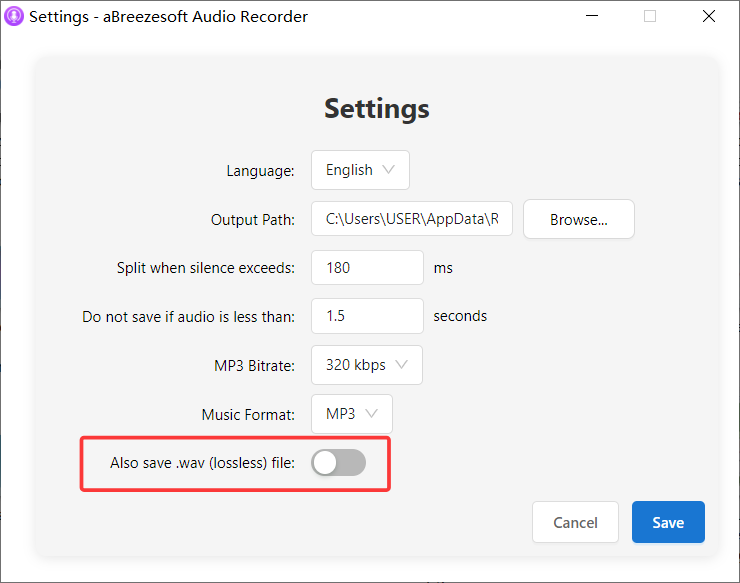
Schritt 2: Qualitätseinstellungen (Wichtig für Audiophile)
Gehen Sie vor der Aufnahme zu den Settings (Einstellungen).
- Für das Apple-Ökosystem (Mac/iPhone): Wählen Sie ALAC (M4A). Dies ist Apples natives verlustfreies Format. Es hält die Qualität identisch mit der Quelle, komprimiert die Dateigröße jedoch besser als WAV.
- Für den universellen Einsatz: Wählen Sie MP3 (320kbps) oder FLAC. MP3 ist am besten für Autoradios und Android; FLAC ist am besten für die Archivierung.
Schritt 3: Quelle vorbereiten
Um sicherzustellen, dass die Aufnahme perfekt ist:
- Öffnen Sie aBreezeSoft und wählen Sie Ihren Modus: App-Modus (nimmt von iTunes/Musik-App auf) oder Web-Player-Modus (nimmt vom eingebauten Browser auf).
- Qualität prüfen: Stellen Sie sicher, dass "Lossless Audio" in Ihren Apple Music-Wiedergabeeinstellungen aktiviert ist.
- Windows-Nutzer: Gehen Sie zu Windows Sound-Einstellungen > Geräteeigenschaften. Stellen Sie das "Standardformat" auf 24-bit, 48000 Hz oder 192000 Hz (passend zu Ihrer Track-Qualität).
- Profi-Tipp: Schalten Sie "Sound Check" (Lautstärkeanpassung) in den Einstellungen der Musik-App aus, um den vollen Dynamikumfang aufzunehmen.
Schritt 4: Aufnehmen & Taggen
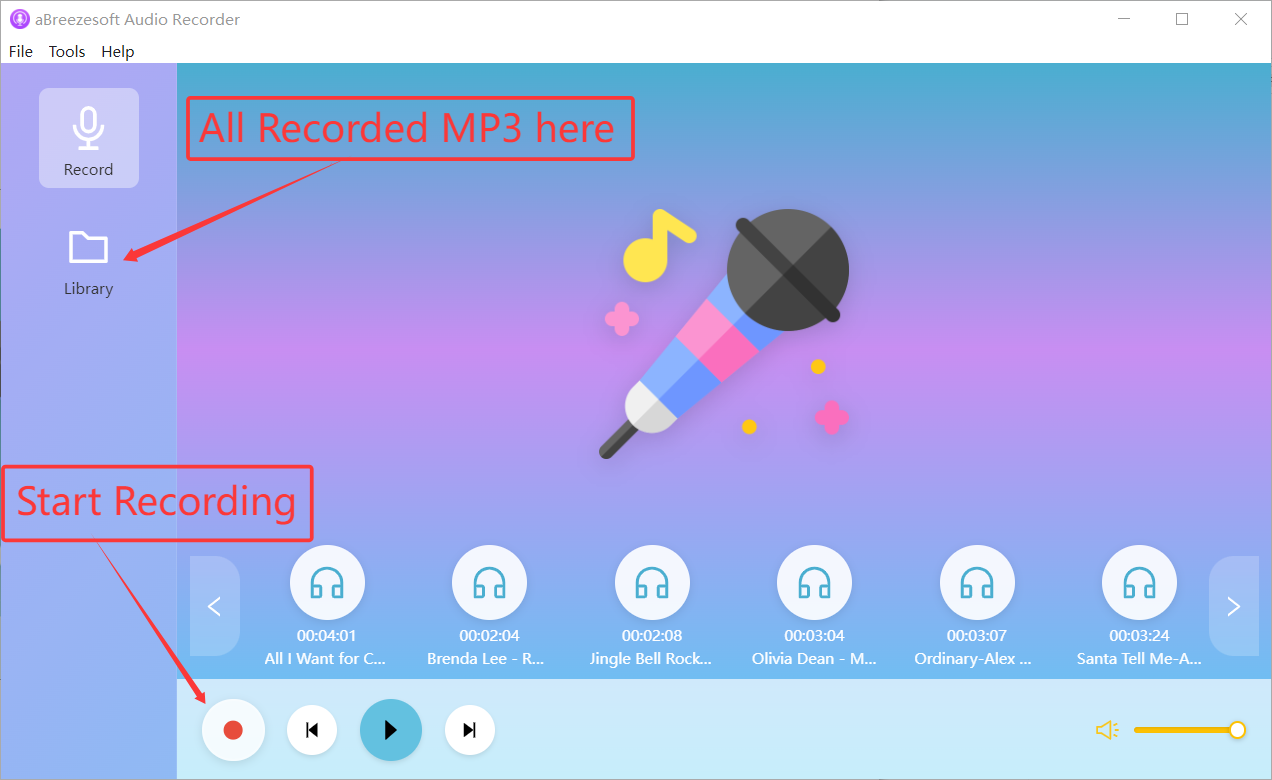
Drücken Sie Record (Aufnahme) in aBreezeSoft und spielen Sie dann Ihre Playlist ab. Die Software erkennt den Audiostrom. Sie werden sehen, wie sie den Song automatisch identifiziert und das Albumcover in Echtzeit herunterlädt. Sie teilt die Tracks automatisch, wenn ein Song endet und der nächste beginnt.
FAQ (Häufig gestellte Fragen)
F: Gibt es kostenlose Apple Music Downloader auf GitHub wie gamdl? A: Ja, technisch versierte Nutzer suchen oft nach Apple Music Download GitHub-Projekten wie gamdl. Obwohl leistungsstark, erfordern diese Kommandozeilen-Tools Python-Programmierkenntnisse und funktionieren oft nicht mehr, wenn Apple ihre API aktualisiert. Für die meisten Nutzer ist ein einfacher M4P-Converter wie aBreezeSoft schneller, sicherer und zuverlässiger.
F: Kann ich einen Standard M4A zu MP3 Converter verwenden? A: Nein. Viele Nutzer verwechseln Apple Music-Dateien mit Standard-Audio. Normale M4A zu MP3-Converter funktionieren nur mit ungeschützten Dateien. Apple Music-Tracks sind verschlüsselte M4P-Dateien, daher scheitern sie in Standard-Convertern. Sie benötigen einen dedizierten Recorder, um das Audio zu entschlüsseln und aufzunehmen.
F: Kann ich Apple Music-Songs für immer behalten, nachdem ich mein Abo gekündigt habe? A: Ja. Wenn Sie sie über die offizielle App herunterladen, verschwinden sie. Aber wenn Sie diese Aufnahmemethode verwenden, um Titel als lokale MP3/FLAC-Dateien zu speichern, gehören sie für immer Ihnen.
F: Ist es sicher für meine Apple-ID? A: Absolut. Im Gegensatz zu einigen "High-Speed-Convertern", die die Apple Music API manipulieren (was Ihr Konto für verdächtige Aktivitäten markieren kann), nimmt aBreezeSoft einfach das auf, was abgespielt wird. Es ist zu 100% nicht nachweisbar und sicher.
Fazit
Während Audacity einen kostenlosen Weg für diejenigen mit Geduld bietet, fehlen ihm die Automatisierungs- und Metadatenfunktionen, die für eine ernsthafte Musikbibliothek erforderlich sind.
Für Nutzer, die Apple Music effizient in MP3/ALAC konvertieren wollen – mit korrekten Metadaten, Songtexten und null Qualitätsverlust – ist aBreezeSoft Audio Recorder die überlegene Wahl. Es verwandelt Ihre "Mietmusik" in eine dauerhafte High-Fidelity-Sammlung, die Sie wirklich besitzen.