Inhaltsverzeichnis:
- Das Mac-Audio-Problem: Warum gibt es Mikrofonrauschen?
- Methode 1: Der Weg über \"Virtuelle Treiber\" (Kostenlos aber komplex)
- Methode 2: Der beste Weg (aBreezeSoft Audio Recorder)
- Moment, warum aufnehmen, wenn ich es schon hören kann?
- Schritt-für-Schritt-Anleitung: Aufnahme ohne Hintergrundgeräusche
- FAQ
- Fazit
Die wichtigsten Punkte:
- Problem: Standard-Aufnahmetools für Mac (wie Sprachmemos) erfassen den Ton über das Mikrofon und nehmen Tippen, Husten und Raumhall auf.
- Lösung: Um Studioqualität zu erhalten, müssen Sie den internen Audio-Stream direkt abgreifen.
- Tool: aBreezeSoft Audio Recorder vereinfacht diesen Prozess auf einen Knopfdruck. Er nimmt auf, was Ihr Computer abspielt, und ignoriert externe Geräusche.
- Bonus: Er teilt Tracks automatisch auf, entfernt Werbung und taggt Songs.
Wenn Sie schon einmal versucht haben, einen Song von Spotify mit QuickTime oder einem einfachen Recorder auf Ihrem Mac aufzunehmen, haben Sie wahrscheinlich ein großes Problem bemerkt: Die Qualität.
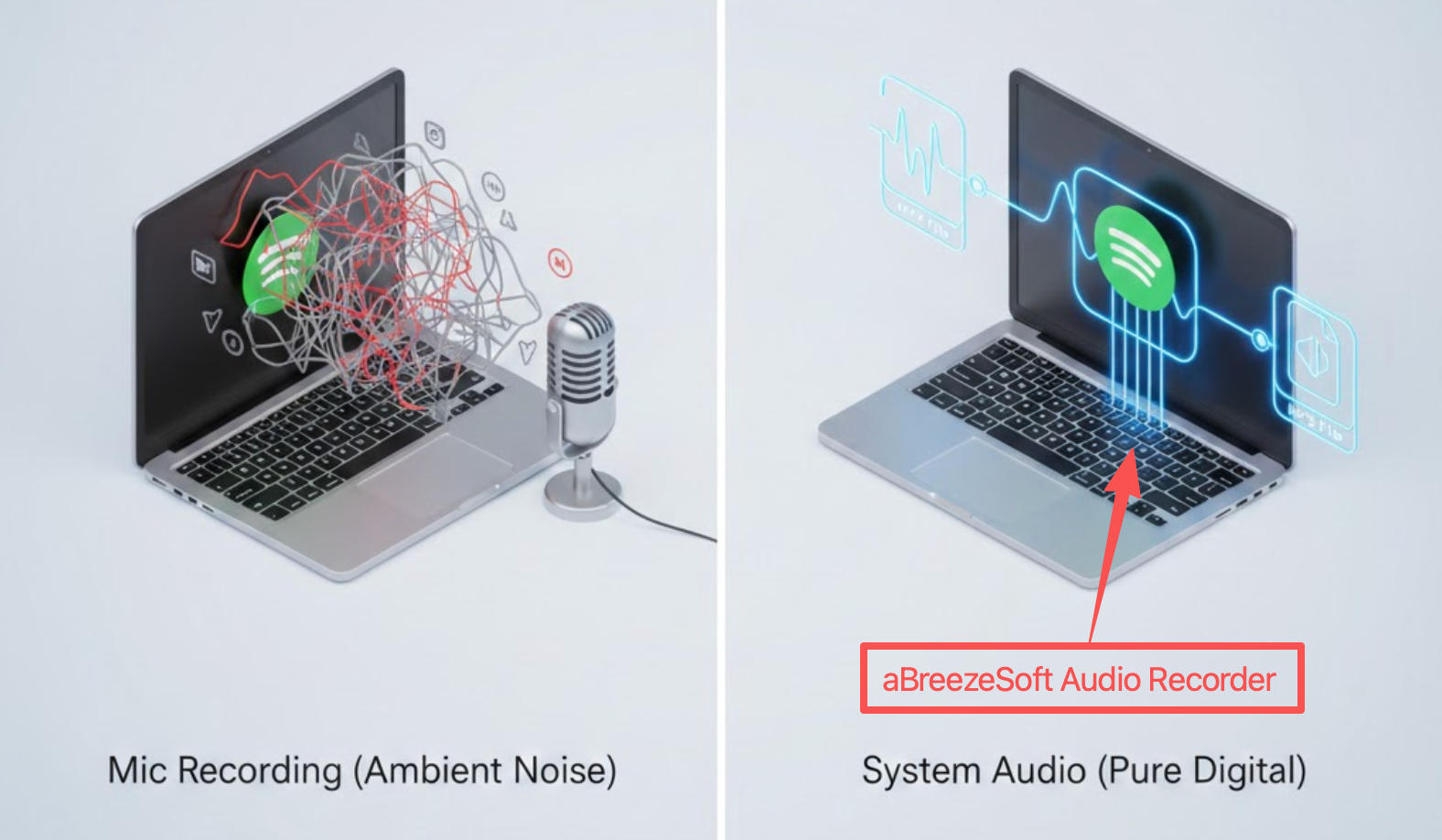
Die Aufnahme klingt "entfernt", und noch schlimmer, sie nimmt alles andere im Raum auf – das Bellen Ihres Hundes, das Klicken Ihrer Tastatur oder eingehende Benachrichtigungen. Dies geschieht, weil macOS standardmäßig verhindert, dass Apps internen Sound aufnehmen, wodurch typische Recorder gezwungen sind, sich auf das Mikrofon zu verlassen.
Kurze Antwort: Um Spotify auf dem Mac ohne Raumgeräusche aufzunehmen, benötigen Sie einen intelligenten Recorder. aBreezeSoft Audio Recorder macht es mühelos: Einfach auf Aufnahme drücken, und er erfasst den Ausgang der internen Soundkarte mit 100% digitaler Klarheit.
Das Mac-Audio-Problem: Warum gibt es Mikrofonrauschen?
Unter Windows ist "Stereomix" oft eine Standardfunktion. Unter macOS schafft die Sicherheitsarchitektur von Apple (Core Audio) eine "Sandbox".
- Der Ausgang: Sound geht von Spotify ➡️ Lautsprecher.
- Der Eingang: Standard-Aufnahme-Apps hören auf das Mikrofon ➡️ Datei.
Es gibt keine Brücke zwischen ihnen. Deshalb haben Ihre Aufnahmen Echo und Rauschen – Sie nehmen buchstäblich die Schallwellen auf, die durch die Luft von Ihren Lautsprechern zu Ihrem Mikrofon wandern.
Methode 1: Der Weg über "Virtuelle Treiber" (Kostenlos aber komplex)
Am besten für: Technikaffine Nutzer, denen die Konfiguration von MIDI-Einstellungen nichts ausmacht.
Um dieses Problem kostenlos zu lösen, müssen Sie manuell eine Brücke installieren, wie zum Beispiel BlackHole (ein Open-Source-Projekt).
- BlackHole installieren: Laden Sie den Treiber herunter und installieren Sie ihn.
- Audio-MIDI-Setup: Öffnen Sie dieses Mac-Dienstprogramm und erstellen Sie ein "Hauptgerät" (Multi-Output Device), damit Sie die Musik hören und gleichzeitig aufnehmen können.
- Audio routen: Setzen Sie den Systemausgang Ihres Macs auf dieses neue Multi-Output-Gerät.
- Aufnehmen: Öffnen Sie eine DAW (wie GarageBand oder Audacity) und wählen Sie BlackHole als Eingang.
Der Nachteil:
- Es ist technisch schwierig einzurichten.
- Wenn Sie vergessen, Ihren Audioausgang zurückzuschalten, hat Ihr Mac keinen Ton.
- Es nimmt alle Systemtöne (einschließlich E-Mail-Warnungen) in einer langen Datei ohne Songnamen auf.
Methode 2: Der beste Weg (aBreezeSoft Audio Recorder)
Am besten für: Nutzer, die eine "One-Click"-Lösung ohne Raumgeräusche und mit Auto-Tagging wünschen.
aBreezeSoft Audio Recorder löst das "Mikrofonrauschen"-Problem, indem es das interne Routing automatisiert. Es ist so konzipiert, dass es "hört", was Ihr Computer abspielt, nicht was Ihr Mikrofon hört.
Warum dies "perfektes" Audio erzeugt:
- One-Click-Aufnahme: Keine komplexen Treiber oder MIDI-Setups. Einfach auf Aufnahme klicken.
- 100% Digital: Keine Umwandlung in analoge Schallwellen bedeutet keinen Qualitätsverlust.
- Stille-Erkennung: Die Software weiß genau, wann ein Song beginnt und endet, und teilt die Aufnahme automatisch in einzelne Tracks auf.
- Intelligente Werbeentfernung: Im Gegensatz zur Mikrofonmethode, die Werbung aufnimmt, erkennt aBreezeSoft Werbemuster und filtert sie heraus.
Moment, warum aufnehmen, wenn ich es schon hören kann?
Sie fragen sich vielleicht: "Wenn ich das System-Audio auf Spotify hören kann, warum muss ich es dann aufnehmen?"
Dies ist der Unterschied zwischen einem Stream und einer Datei.
- Streaming (Spotify): Sie "mieten" die Musik. Es erfordert eine Internetverbindung und ein Abonnement. Sie können sie nicht auf einen USB-Stick verschieben oder in einem Videobearbeitungsprojekt verwenden.
- Aufnahme (aBreezeSoft): Sie wandeln diesen flüchtigen Stream in eine dauerhafte MP3- oder FLAC-Datei um.