Table des matières :
- Pourquoi vous avez besoin d'un convertisseur Apple Music
- Méthode 1 : Méthodes gratuites (Audacity et outils GitHub)
- Méthode 2 : La méthode sûre et efficace (aBreezeSoft)
- Test réel : Qualité d'enregistrement et vitesse
- Comment enregistrer sur Windows et Mac
- Guide étape par étape
- FAQ (Foire Aux Questions)
- Conclusion
Points clés :
- Problème : Les téléchargements Apple Music sont des fichiers M4P chiffrés qui disparaissent à la fin de votre abonnement.
- Solution : L'enregistrement du flux audio est le moyen le plus sûr et légal de sauvegarder votre bibliothèque.
- Outil : aBreezeSoft Audio Recorder capture l'audio Hi-Res Lossless (ALAC/FLAC) sans risquer de bannissement de compte.
- Bonus : Conservez vos paroles, pochettes d'album et métadonnées intactes pour n'importe quel lecteur.
Si vous avez déjà essayé de copier vos chansons Apple Music téléchargées sur une clé USB ou un lecteur MP3 générique, vous avez probablement rencontré un obstacle. Les fichiers sont cachés, chiffrés et illisibles en dehors de l'application officielle Musique ou iTunes.
De nombreux utilisateurs recherchent un convertisseur Apple Music fiable pour se libérer de ces restrictions et posséder véritablement leur bibliothèque musicale.
Réponse rapide : Le moyen le plus efficace d'enregistrer Apple Music en MP3 est d'utiliser un outil de capture audio intelligent. Pour une solution 100% gratuite (mais complexe), vous pouvez utiliser Audacity. Pour une solution automatique, sûre et sans perte qui préserve les tags ID3, aBreezeSoft Audio Recorder est le choix recommandé pour 2025.
Dans ce guide, nous comparerons les deux méthodes afin que vous puissiez décider laquelle correspond à vos besoins.
Pourquoi vous avez besoin d'un convertisseur Apple Music (Le problème des DRM)
Avant de commencer, il est important de comprendre pourquoi le bouton "Télécharger" de l'application officielle ne suffit pas.
Lorsque vous téléchargez une chanson sur Apple Music, vous louez simplement un fichier cache. Ces fichiers sont protégés par des DRM (Gestion des droits numériques).
- Statut de location : Si vous annulez votre abonnement, les fichiers disparaissent ou deviennent immédiatement illisibles.
- Verrouillage de l'appareil : Vous ne pouvez pas les transférer sur un Sony Walkman, un autoradio ou un lecteur MP3 non Apple.
- Format chiffré : Les fichiers ne sont pas des MP3 standard ; ce sont des fichiers M4P chiffrés propriétaires (Protected AAC).
Pour posséder vraiment votre musique, vous devez ripper (extraire) l'audio dans un format standard comme MP3, FLAC ou ALAC (Apple Lossless).
Méthode 1 : Méthodes gratuites (Audacity et outils GitHub)
Idéal pour : Les utilisateurs technophiles sans budget qui ne craignent pas le travail manuel ou le codage.
Si vous voulez une méthode complètement gratuite, vous avez deux voies principales :
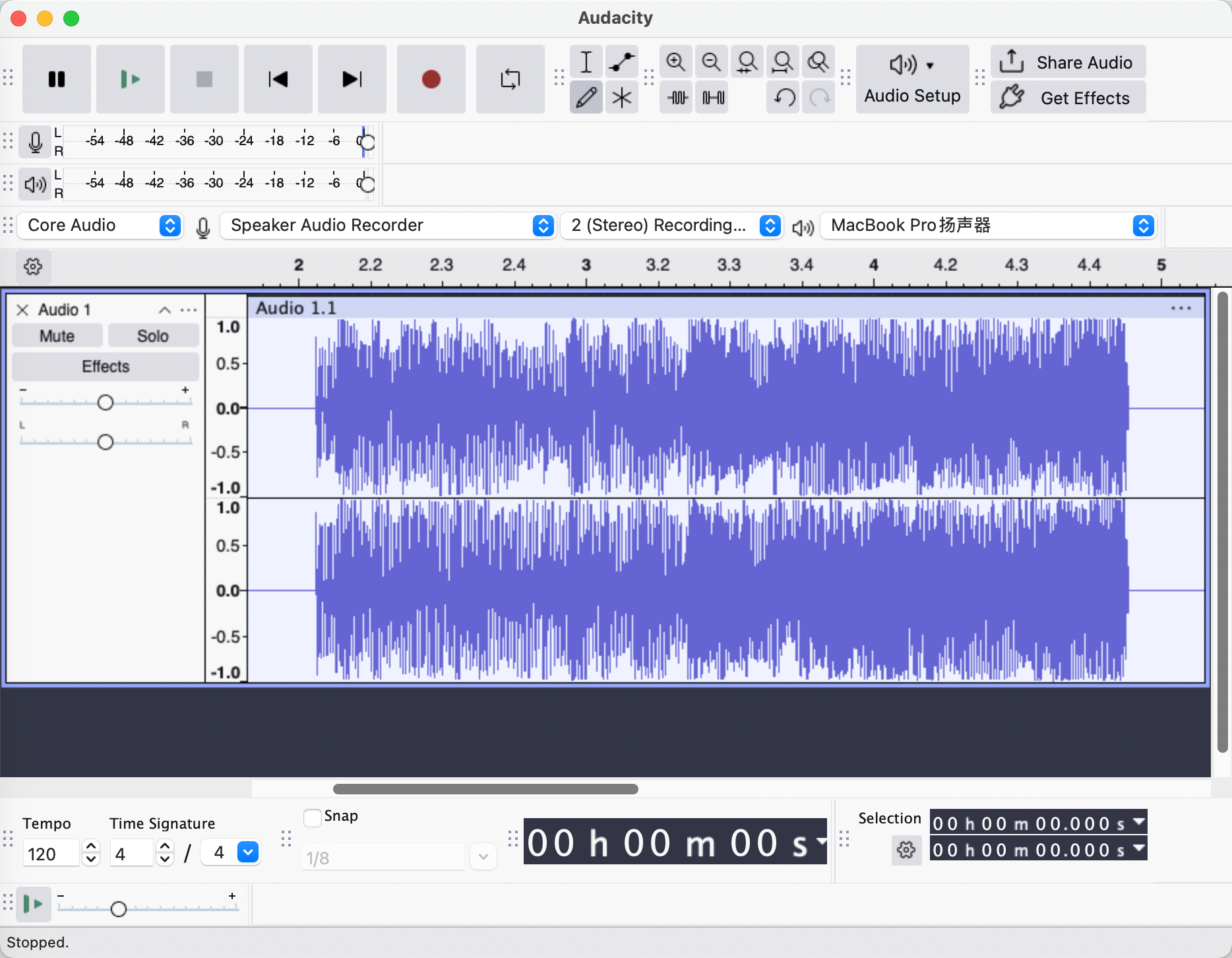
Option A : Audacity (Enregistrement manuel)
Audacity est un éditeur audio open-source qui peut enregistrer l'audio du système.
- Téléchargez et installez Audacity. (Télécharger Audacity ici)
- Réglez l'"Hôte audio" sur Windows WASAPI.
- Choisissez votre périphérique de lecture (haut-parleurs/casque) comme "Périphérique d'enregistrement".
- Appuyez sur le Bouton rouge d'enregistrement, puis appuyez sur Lecture dans iTunes.
- Inconvénient : Pas de taggage automatique. Vous devez saisir manuellement Artiste/Titre pour chaque chanson.
Option B : Outils GitHub (ex. gamdl)
Les utilisateurs avancés recherchent souvent des projets Apple Music download GitHub comme gamdl.
- Avantages : Gratuit et supporte l'automatisation en ligne de commande.
- Inconvénients : Ces outils nécessitent des connaissances en Python et une configuration complexe. Plus important encore, ils cessent souvent de fonctionner quand Apple met à jour son API, et leur utilisation comporte un risque plus élevé de bannissement temporaire de compte par rapport à l'enregistrement en temps réel.
Méthode 2 : La méthode sûre et efficace (aBreezeSoft Audio Recorder)
Idéal pour : Les audiophiles qui veulent des MP3/ALAC de haute qualité avec pochettes d'album automatiques et zéro risque.
Si vous tenez à votre temps et à la qualité audio, aBreezeSoft Audio Recorder est la norme de l'industrie pour la capture de streaming audio. Contrairement à certains "convertisseurs" qui piratent l'API et risquent de faire bannir votre identifiant Apple, aBreezeSoft utilise une technologie de capture audio légale optimisée pour Apple Music.
Pourquoi il surpasse les outils gratuits et les convertisseurs risqués :
- Carte son virtuelle : Accède directement au flux audio pour une capture Sans Perte (WAV/FLAC/ALAC).
- Taggage intelligent : Identifie automatiquement la chanson et intègre les paroles, le titre, l'artiste, la pochette d'album et le numéro de piste.
- Mode Lecteur Web intégré : (Nouvelle fonctionnalité) Enregistrez directement depuis l'interface web d'Apple Music sans avoir besoin d'installer l'application iTunes buggée.
Test réel : Qualité d'enregistrement et vitesse
Pour prouver la différence, nous avons enregistré la même piste de 4 minutes depuis Apple Music Lossless en utilisant les deux méthodes sur un PC Windows 11. Voici les résultats :
| Fonctionnalité | Audacity/GitHub (Méthode Gratuite) | aBreezeSoft (Méthode Pro) |
|---|---|---|
| Temps d'installation | 10-30 Minutes (Config. pilotes/scripts) | Instantané (Plug & Play) |
| Facilité d'utilisation | Faible (Nécessite édition manuelle ou codage) | Élevée (Un clic convertisseur M4P facile) |
| Tags ID3 | Aucun (Saisie manuelle requise) | Métadonnées complètes (Paroles, Pochette, Année, etc.) |
| Sécurité | Variable (Les outils GitHub peuvent être risqués) | 100% Sûr (Aucun risque de bannissement de compte) |
Comment enregistrer Apple Music en MP3 sur Windows et Mac
Quel que soit votre système d'exploitation, l'objectif est de créer des fichiers universels.
Pour les utilisateurs Windows
Les utilisateurs Windows ont souvent du mal avec les réglages "Mixage stéréo". aBreezeSoft résout ce problème en installant un pilote audio virtuel. Cela vous permet de convertir Apple Music en MP3 sur Windows sans capturer les bruits de fond de votre microphone ou les alertes système (comme les notifications d'e-mail).
Pour les utilisateurs macOS
L'enregistrement de l'audio système sur un Mac est notoirement difficile en raison des restrictions de sécurité d'Apple.
- Solution Apple Music vers MP3 Mac : aBreezeSoft inclut un pilote virtuel spécialisé pour macOS (compatible avec les puces M1/M2/M3) qui comble cette lacune, permettant une capture audio directe depuis l'application "Musique" dans un conteneur WAV/MP3.
Étape par étape : Comment convertir Apple Music en MP3
Suivez ce guide pour construire votre bibliothèque hors ligne en utilisant la méthode professionnelle.
Étape 1 : Installation
Téléchargez le logiciel. 👉 Essai gratuit (Windows / macOS)
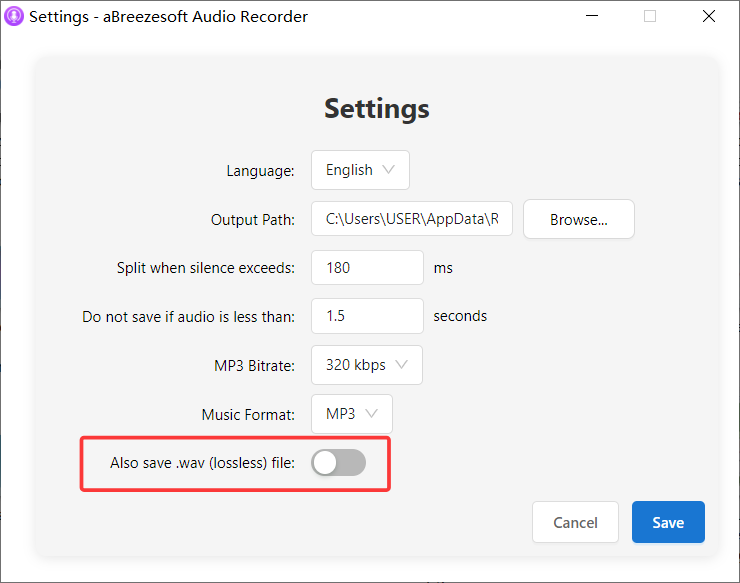
Étape 2 : Réglages de qualité (Crucial pour les audiophiles)
Avant l'enregistrement, allez dans Settings (Paramètres).
- Pour l'écosystème Apple (Mac/iPhone) : Sélectionnez ALAC (M4A). C'est le format sans perte natif d'Apple. Il garde une qualité identique à la source mais compresse mieux la taille du fichier que le WAV.
- Pour un usage universel : Sélectionnez MP3 (320kbps) ou FLAC. Le MP3 est meilleur pour les autoradios et Android ; le FLAC est meilleur pour l'archivage.
Étape 3 : Préparer la source
Pour s'assurer que l'enregistrement est parfait :
- Ouvrez aBreezeSoft et choisissez votre mode : Mode App (enregistre depuis l'app iTunes/Musique) ou Mode Web Player (enregistre depuis le navigateur intégré).
- Vérifier la qualité : Assurez-vous que "Audio sans perte" est activé dans vos paramètres de lecture Apple Music.
- Utilisateurs Windows : Allez dans Paramètres de son Windows > Propriétés du périphérique. Réglez le "Format par défaut" sur 24-bit, 48000 Hz ou 192000 Hz (correspondant à la qualité de votre piste).
- Astuce Pro : Désactivez "Égaliseur de volume" (Sound Check) dans les paramètres de l'application musicale pour capturer toute la plage dynamique.
Étape 4 : Enregistrer et Tagger
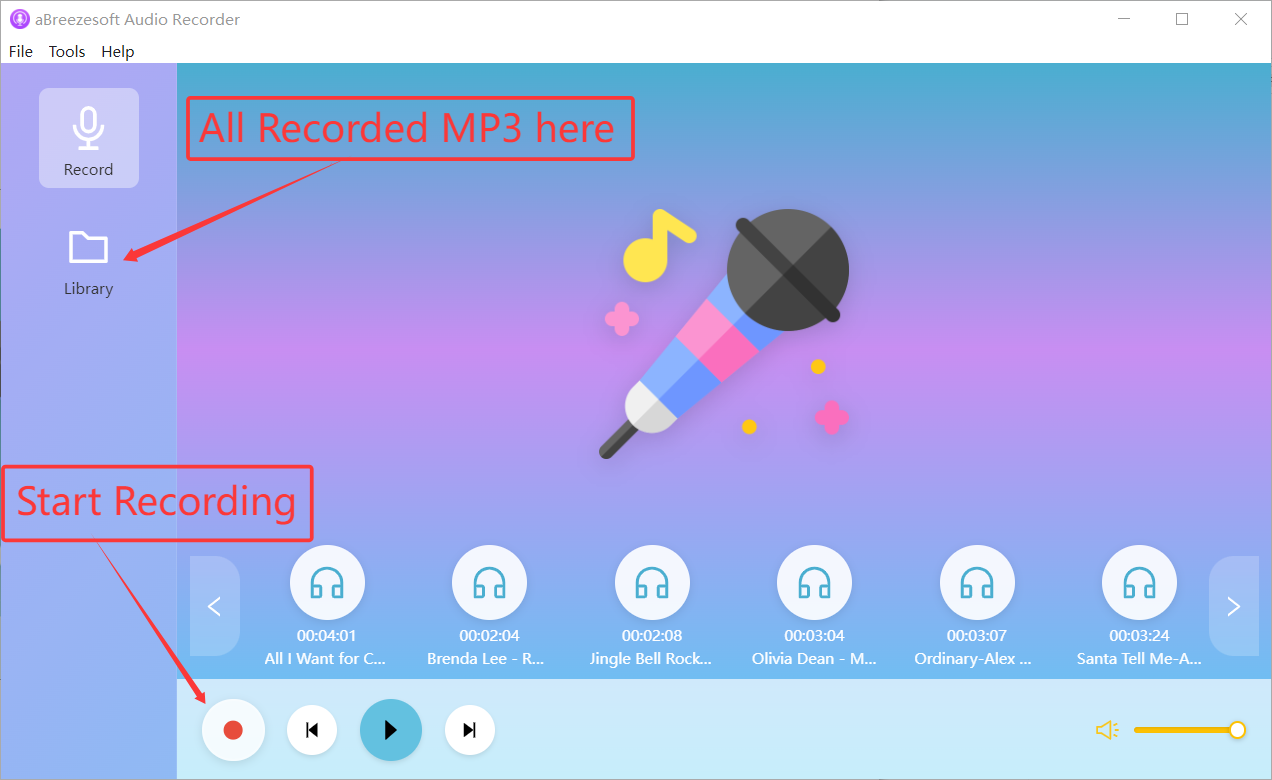
Appuyez sur Record (Enregistrer) sur aBreezeSoft, puis lancez votre playlist. Le logiciel détectera le flux audio. Vous le verrez identifier automatiquement la chanson et télécharger la Pochette d'album en temps réel. Il divisera automatiquement les pistes lorsqu'une chanson se termine et que la suivante commence.
FAQ (Foire Aux Questions)
Q : Existe-t-il des téléchargeurs Apple Music gratuits sur GitHub comme gamdl ? R : Oui, les utilisateurs techniques recherchent souvent des projets Apple Music download GitHub comme gamdl. Bien que puissants, ces outils en ligne de commande nécessitent des connaissances en programmation Python et cessent souvent de fonctionner quand Apple met à jour son API. Pour la plupart des utilisateurs, un convertisseur M4P facile comme aBreezeSoft est plus rapide, plus sûr et plus fiable.
Q : Puis-je utiliser un convertisseur M4A vers MP3 standard ? R : Non. Beaucoup d'utilisateurs confondent les fichiers Apple Music avec l'audio standard. Les convertisseurs M4A vers MP3 ordinaires ne fonctionnent que sur les fichiers non protégés. Les pistes Apple Music sont des M4P chiffrés, donc ils échoueront dans les convertisseurs standard. Vous avez besoin d'un enregistreur dédié pour décrypter et capturer l'audio.
Q : Puis-je garder les chansons Apple Music pour toujours après avoir annulé mon abonnement ? R : Oui. Si vous les téléchargez via l'application officielle, elles disparaîtront. Mais si vous utilisez cette méthode d'enregistrement pour sauvegarder les pistes en tant que fichiers MP3/FLAC locaux, elles sont à vous pour toujours.
Q : Est-ce sûr pour mon identifiant Apple ? R : Absolument. Contrairement à certains "convertisseurs haute vitesse" qui manipulent l'API Apple Music (ce qui peut signaler votre compte pour activité suspecte), aBreezeSoft enregistre simplement ce qui est joué. C'est 100% indétectable et sûr.
Conclusion
Alors qu'Audacity offre une voie gratuite pour ceux qui ont de la patience, il manque les fonctionnalités d'automatisation et de métadonnées nécessaires pour une bibliothèque musicale sérieuse.
Pour les utilisateurs qui veulent convertir Apple Music en MP3/ALAC efficacement — avec des métadonnées correctes, des paroles et zéro perte de qualité — aBreezeSoft Audio Recorder est le choix supérieur. Il transforme votre musique de "location" en une collection permanente haute fidélité que vous possédez vraiment.