Table des matières :
- Le problème audio du Mac : Pourquoi y a-t-il du bruit de micro ?
- Méthode 1 : La voie du \"Pilote Virtuel\" (Gratuit mais complexe)
- Méthode 2 : La meilleure façon (aBreezeSoft Audio Recorder)
- Attendez, pourquoi enregistrer si je peux déjà l'entendre ?
- Guide étape par étape : Enregistrer sans bruit de fond
- FAQ
- Conclusion
Points clés à retenir :
- Problème : Les outils d'enregistrement Mac standard (comme les Mémos vocaux) capturent le son via le Microphone, ramassant les bruits de frappe, la toux et l'écho de la pièce.
- Solution : Pour obtenir un son de qualité studio, vous devez capturer directement le flux audio interne.
- Outil : aBreezeSoft Audio Recorder simplifie ce processus en un seul bouton. Il enregistre ce que votre ordinateur joue, en ignorant les bruits externes.
- Bonus : Il divise automatiquement les pistes, supprime les publicités et tague les chansons.
Si vous avez déjà essayé d'enregistrer une chanson de Spotify en utilisant QuickTime ou un enregistreur basique sur votre Mac, vous avez probablement remarqué un énorme problème : La Qualité.
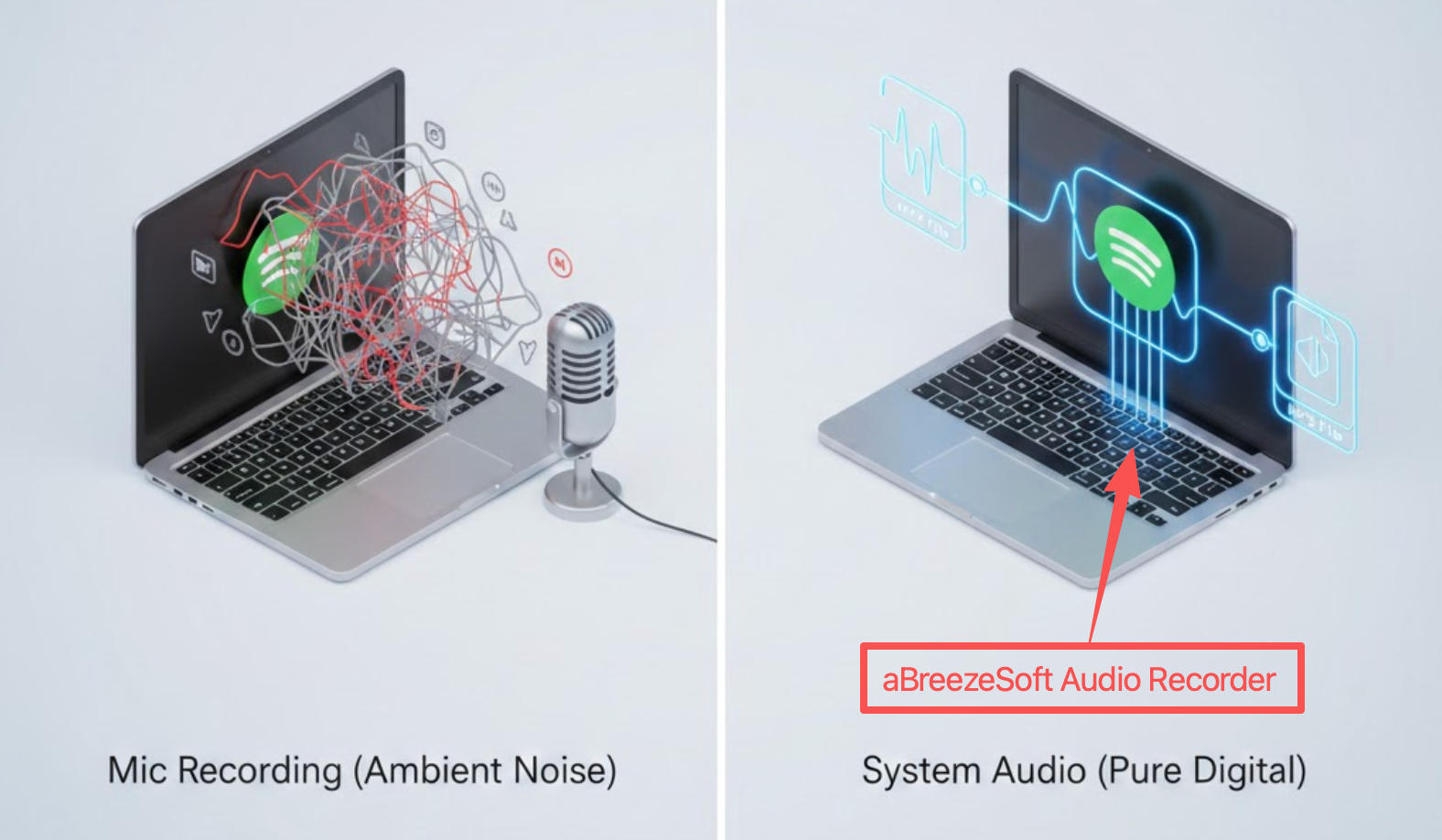
L'enregistrement semble "lointain", et pire encore, il capte tout le reste dans la pièce — votre chien qui aboie, votre clavier qui clique ou les notifications qui sonnent. Cela se produit car macOS empêche par défaut les applications d'enregistrer le son interne, forçant les enregistreurs typiques à s'appuyer sur le microphone.
Réponse rapide : Pour enregistrer Spotify sur Mac sans bruit ambiant, vous avez besoin d'un enregistreur intelligent. aBreezeSoft Audio Recorder rend cela sans effort : appuyez simplement sur Enregistrer, et il capture la sortie de la carte son interne avec une clarté numérique à 100 %.
Le problème audio du Mac : Pourquoi y a-t-il du bruit de micro ?
Sur Windows, le "Mixage stéréo" est souvent une fonctionnalité standard. Sur macOS, l'architecture de sécurité d'Apple (Core Audio) crée un "Bac à sable" (Sandbox).
- La Sortie : Le son va de Spotify ➡️ Haut-parleurs.
- L'Entrée : Les applications d'enregistrement standard écoutent le Microphone ➡️ Fichier.
Il n'y a pas de pont entre eux. C'est pourquoi vos enregistrements ont de l'écho et du bruit — vous enregistrez littéralement les ondes sonores voyageant dans l'air depuis vos haut-parleurs jusqu'à votre micro.
Méthode 1 : La voie du "Pilote Virtuel" (Gratuit mais complexe)
Idéal pour : Les utilisateurs avertis qui ne craignent pas de configurer les paramètres MIDI.
Pour résoudre ce problème gratuitement, vous devez installer manuellement un pont, tel que BlackHole (un projet open-source).
- Installer BlackHole : Téléchargez et installez le pilote.
- Configuration audio et MIDI : Ouvrez cet utilitaire Mac et créez un "Périphérique à sorties multiples" (pour que vous puissiez entendre la musique et l'enregistrer en même temps).
- Router l'audio : Réglez la sortie système de votre Mac sur ce nouveau périphérique à sorties multiples.
- Enregistrer : Ouvrez une DAW (comme GarageBand ou Audacity) et sélectionnez BlackHole comme entrée.
L'inconvénient :
- C'est techniquement difficile à configurer.
- Si vous oubliez de rétablir votre sortie audio, votre Mac n'aura plus de son.
- Il enregistre tous les sons du système (y compris les alertes e-mail) dans un seul long fichier sans nom de chanson.
Méthode 2 : La meilleure façon (aBreezeSoft Audio Recorder)
Idéal pour : Les utilisateurs qui veulent une solution "En un clic" sans bruit ambiant et avec auto-tagging.
aBreezeSoft Audio Recorder résout le problème du "Bruit de micro" en automatisant le routage interne. Il est conçu pour "entendre" ce que votre ordinateur joue, pas ce que votre microphone entend.
Pourquoi cela crée un audio "Parfait" :
- Capture en un clic : Pas de pilotes complexes ou de configurations MIDI. Cliquez juste sur enregistrer.
- 100 % Numérique : Aucune conversion en ondes sonores analogiques signifie aucune perte de qualité.
- Détection de silence : Il sait exactement quand une chanson commence et se termine, divisant automatiquement l'enregistrement en pistes individuelles.
- Suppression intelligente des publicités : Contrairement à la méthode du microphone qui enregistre les publicités, aBreezeSoft identifie les modèles publicitaires et les filtre.
Attendez, pourquoi enregistrer si je peux déjà l'entendre ?
Vous pourriez demander : "Si je peux entendre l'audio système sur Spotify, pourquoi ai-je besoin de l'enregistrer ?"
C'est la différence entre un Flux (Stream) et un Fichier.
- Streaming (Spotify) : Vous "louez" la musique. Cela nécessite une connexion internet et un abonnement. Vous ne pouvez pas la déplacer sur une clé USB ou l'utiliser dans un projet de montage vidéo.
- Enregistrement (aBreezeSoft) : Vous convertissez ce flux éphémère en un fichier MP3 ou FLAC permanent. Il vous appartient. Vous pouvez le lire hors ligne, le transférer sur n'importe quel appareil et le garder pour toujours — même si vous annulez votre abonnement.
Guide étape par étape : Enregistrer sans bruit de fond
Suivez ce guide simple. Le logiciel est conçu pour capturer automatiquement tout audio jouant sur votre ordinateur.
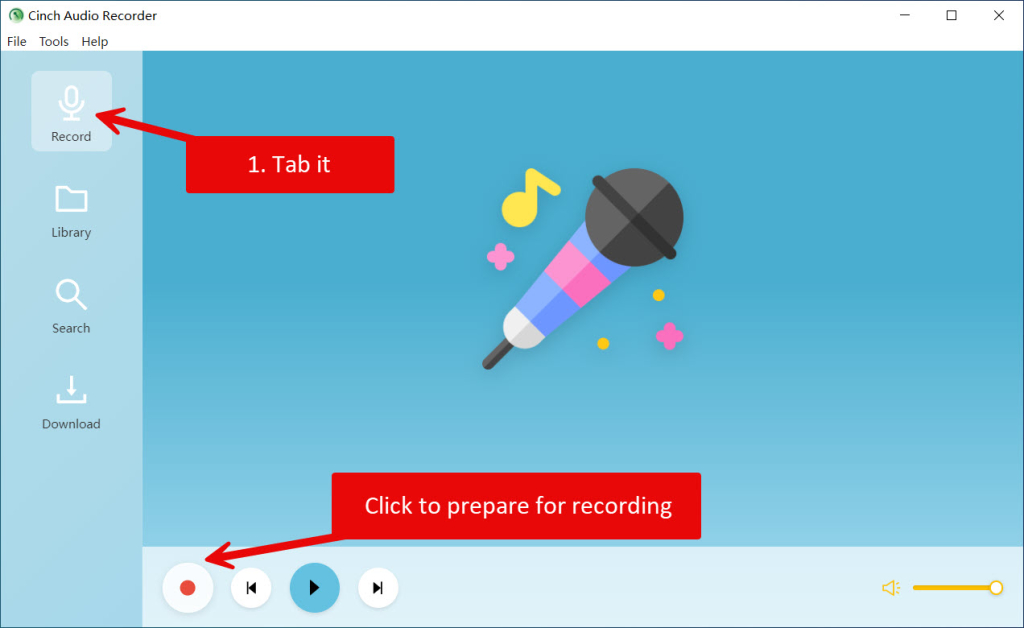
Étape 1 : Allez dans l'onglet "Record" (Enregistrer)
Lancez aBreezeSoft Audio Recorder sur votre Mac.
- Cliquez sur l'onglet "Record" dans l'interface principale.
- Le logiciel est maintenant en attente, prêt à détecter les signaux audio.
Étape 2 : Cliquez sur le bouton rouge "Record"
Cliquez sur le grand bouton rouge Record (Enregistrer) dans le coin inférieur gauche.
- Statut : L'enregistreur est maintenant actif et écoute l'Audio Système.
- Note : À ce stade, si aucune musique ne joue, il n'enregistre rien (silence). Il n'enregistrera pas le bruit de votre pièce ni votre microphone.
Étape 3 : Commencez à jouer votre musique
Ouvrez Spotify (application ou web), YouTube ou Apple Music, et commencez à lire la chanson ou la playlist que vous souhaitez sauvegarder.
- Dès que la musique commence, vous verrez des notes de musique voler vers l'icône centrale du microphone depuis toutes les directions. Cette animation confirme qu'il se verrouille sur le flux audio numérique propre.
- Détendez-vous ! L'enregistreur gère le reste automatiquement. Il identifiera la chanson, téléchargera la pochette et séparera les pistes si vous jouez une playlist.
Étape 4 : Terminez la session
Le logiciel surveille automatiquement si la musique est terminée. S'il détecte une fin, il découpe automatiquement la musique et remplit les métadonnées (tags) pour vous.
- Vous n'avez pas besoin d'intervenir. Cliquez sur le bouton Stop uniquement lorsque vous ne souhaitez plus enregistrer de musique.
- Vos nouveaux fichiers audio de haute qualité vous attendent dans l'onglet "Library" (Bibliothèque).
FAQ
Q : Cela enregistrera-t-il ma voix si je parle pendant l'enregistrement ? R : Non. aBreezeSoft capture l'"Audio Système" interne (ce que l'ordinateur joue), pas l'entrée du microphone. Vous pouvez parler, tousser ou taper au clavier, et l'enregistrement restera propre.
Q : Dois-je laisser la musique jouer ? R : Oui, c'est un outil d'enregistrement en temps réel (vitesse 1:1). Il capture le flux tel qu'il est joué.
Q : La qualité est-elle meilleure que la qualité "Élevée" sur Spotify ? R : L'enregistrement est 1:1. Si vous jouez Spotify en "Très élevée" (320kbps), aBreezeSoft le capture à 320kbps sans dégradation. C'est identique au flux numérique source.
Conclusion
Enregistrer l'audio système sur un Mac n'a pas besoin d'être compliqué, et cela ne devrait certainement pas inclure le bruit de votre ventilateur ou les clics de clavier.
Avec aBreezeSoft Audio Recorder, le processus est simple : Cliquez sur Enregistrer, Jouez la musique et Détendez-vous. C'est le pont le plus simple pour sauvegarder votre musique en streaming sous forme de MP3 permanents.