Inhaltsverzeichnis:
- Warum Audio aus Video extrahieren?
- Methode 1: Der kostenlose & sichere Weg (VLC Media Player)
- Methode 2: Online-Konverter (Bequem aber riskant)
- Realer Test: VLC vs. Online-Tools
- Schritt-für-Schritt-Anleitung
- FAQ
- Fazit
Das Wichtigste in Kürze:
- Problem: Videodateien (MP4, MKV) sind groß und können auf reinen Audiogeräten oder im Hintergrund auf manchen Telefonen nicht abgespielt werden.
- Lösung: Das Extrahieren der Tonspur als MP3 ist der beste Weg, um Vorlesungen, Podcasts oder Musikvideos unterwegs zu hören.
- Tool: VLC Media Player ist der Industriestandard für kostenlose, lokale und unbegrenzte Konvertierung.
- Bonus: Wir besprechen auch eine Lösung zur Aufnahme von Streaming-Audio, wenn Sie keine Videodatei haben.
Wenn Sie jemals versucht haben, einen heruntergeladenen TED Talk, eine Konzertaufnahme oder ein YouTube-Video auf einem Gerät anzuhören, das nur Musik unterstützt, kennen Sie das Problem. Den Bildschirm nur für die Audioausgabe eingeschaltet zu lassen, verbraucht den Akku, und Videodateien belegen massiven Speicherplatz.
Viele Nutzer greifen zu "Online MP3 Konvertern", aber diese haben oft Dateigrößenbeschränkungen, Popup-Werbung und Datenschutzbedenken.
Schnelle Antwort: Der effektivste Weg, Video in MP3 umzuwandeln, ist die Verwendung des VLC Media Player. Er ist Open-Source, komplett kostenlos und verarbeitet Dateien lokal auf Ihrem Computer, was 100% Privatsphäre und keine Dateigrößenlimits garantiert.
Warum Audio aus Video extrahieren?
Bevor wir in das "Wie" eintauchen, hier Gründe, warum die Konvertierung Ihrer Bibliothek in MP3 im Jahr 2026 ein kluger Schachzug ist:
- Speichereffizienz: Eine 1080p-Videodatei kann leicht 1 GB groß sein. Die extrahierte hochwertige MP3 ist meist kleiner als 10 MB.
- Akkulaufzeit: Das Abspielen von Videos erfordert einen aktiven Bildschirm und GPU. Die Audiowiedergabe verbraucht nur einen Bruchteil dieser Energie.
- Kompatibilität: Alte Autoradios und spezielle Hi-Fi-Player unterstützen oft MP3/FLAC, aber keine MP4-Video-Container.
Methode 1: Der kostenlose & sichere Weg (VLC Media Player)
Am besten für: Nutzer mit Videodateien, die bereits auf dem Computer sind und eine kostenlose, unbegrenzte Lösung suchen.
VLC Media Player ist berühmt dafür, jeden Dateityp abzuspielen, aber seine versteckte "Konvertieren/Speichern"-Funktion ist ein Kraftpaket.
Warum VLC gewinnt:
- Keine Kosten: Keine Premium-Versionen, keine Wasserzeichen.
- Privatsphäre: Alles passiert offline. Sie laden Ihre persönlichen Videos nie auf einen Cloud-Server hoch.
- Vielseitigkeit: Er verarbeitet AVI, MP4, MKV, MOV und fast jedes andere Format, das Sie ihm geben.
Methode 2: Online-Konverter (Bequem aber riskant)
Am besten für: Einmalige Konvertierungen von sehr kleinen Dateien auf einem öffentlichen Computer.
Es gibt Dutzende von "Video zu MP3"-Websites.
- Vorteile: Keine Softwareinstallation erforderlich.
- Nachteile: Aggressive Werbung; strenge Dateilimits (oft auf 100 MB begrenzt); langsame Upload-/Download-Geschwindigkeiten; potenzielle Datenschutzrisiken bei persönlichen Videos.
Realer Test: VLC vs. Online-Tools
Wir haben die Konvertierung einer 500 MB MP4-Vorlesungsaufzeichnung auf einem Windows 11 PC getestet.
| Feature | VLC Media Player (Empfohlen) | Online-Konverter |
|---|---|---|
| Geschwindigkeit | Schnell (10-20 Sekunden durch lokales Transcoding) | Langsam (Abhängig von Upload-Geschwindigkeit) |
| Dateilimit | Unbegrenzt (Unterstützt 4K/8K Quelldateien) | Meist begrenzt auf 100 MB - 500 MB |
| Qualität | Einstellbar (Bis zu 320kbps / FLAC) | Oft fixiert oder stark komprimiert |
| Sicherheit | 100% Sicher (Offline) | Hohes Risiko (Dateien werden in die Cloud hochgeladen) |
Schritt-für-Schritt: Wie man Video in MP3 mit VLC konvertiert
Folgen Sie dieser Anleitung, um Ihre Videosammlung in eine Audiobibliothek zu verwandeln.
Schritt 1: Installation
Stellen Sie sicher, dass Sie VLC installiert haben. VLC herunterladen (Windows / macOS)
Schritt 2: Video importieren
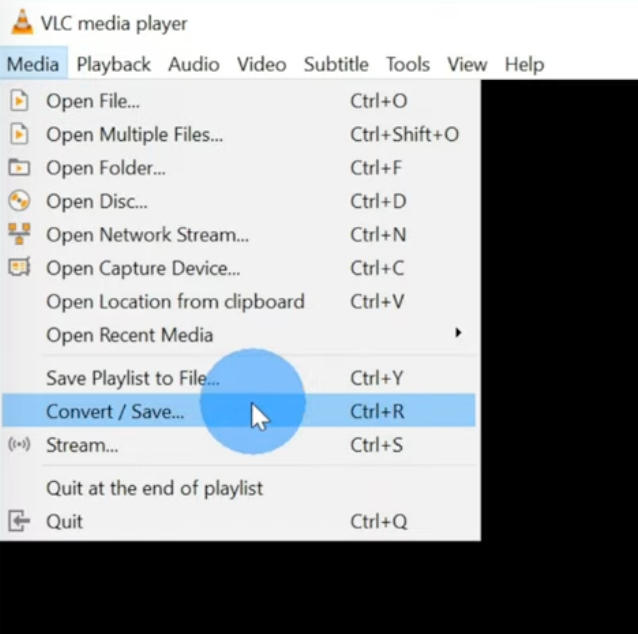
- Öffnen Sie den VLC Media Player.
- Gehen Sie zu Medien > Konvertieren / Speichern (Tastenkürzel:
Ctrl+Runter Windows,Cmd+Shift+Rauf Mac). - Klicken Sie auf den Hinzufügen-Button und wählen Sie die Videodatei aus, die Sie konvertieren möchten.
- Klicken Sie unten auf den Konvertieren / Speichern-Button.
Schritt 3: Ausgabeeinstellungen konfigurieren (Wichtig)
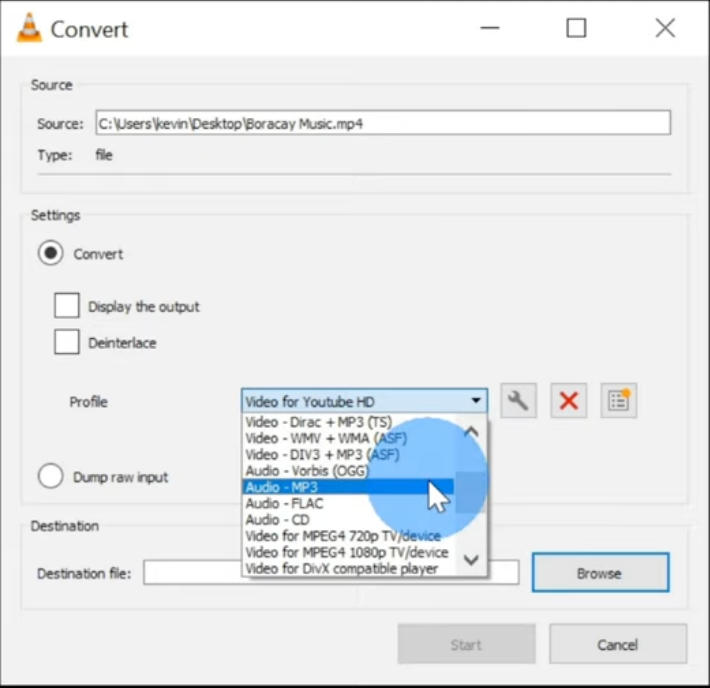
Dies bestimmt Ihre Audioqualität.
- Wählen Sie im Dropdown-Menü "Profil" Audio - MP3.
- Profi-Tipp: Klicken Sie auf das Schraubenschlüssel-Symbol (Einstellungen) neben dem Profil.
- Gehen Sie zum Reiter Audiocodec.
- Ändern Sie die Bitrate auf 192 kb/s oder 320 kb/s für bessere Qualität (Standard ist oft niedrig).
- Klicken Sie auf Speichern.
Schritt 4: Konvertierung starten
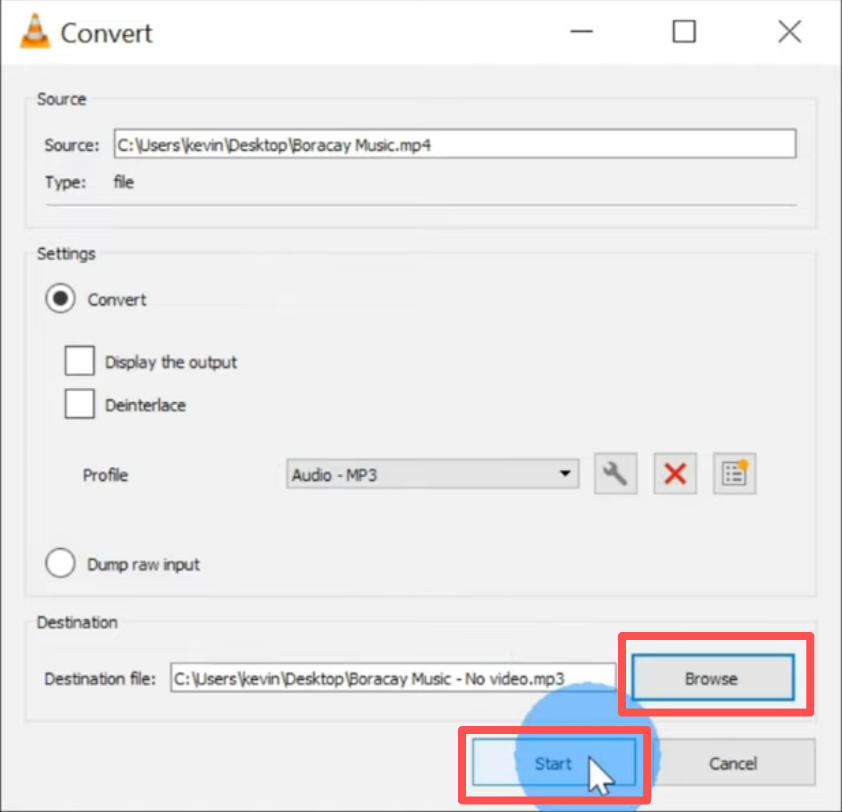
- Klicken Sie auf Durchsuchen, um den Speicherort der Datei zu wählen.
> ⚠️ Wichtig: Sie müssen manuell .mp3 am Ende Ihres Dateinamens eingeben (z. B. meine_vorlesung.mp3), falls es nicht automatisch erscheint, sonst lässt sich die Datei möglicherweise nicht abspielen.
- Klicken Sie auf Start.
- Der Zeitbalken in VLC bewegt sich schnell. Dies ist keine Wiedergabe, sondern der Konvertierungsfortschritt. Wenn er das Ende erreicht, ist Ihre MP3 fertig.
FAQ (Häufig gestellte Fragen)
F: Die konvertierte MP3 hat keinen Ton. Warum? A: Wenn Sie das Profil anpassen (Schritt 3), stellen Sie sicher, dass Sie nicht versehentlich "Originalaudiospur beibehalten" angekreuzt haben, falls das Originalformat nicht mit MP3 kompatibel ist. Überprüfen Sie auch, ob die Lautstärke im Player während der letzten Sitzung nicht stummgeschaltet war.
F: Kann ich mehrere Videos gleichzeitig konvertieren? A: Ja. Im Dialog "Medien öffnen" können Sie mehrere Dateien mit Ctrl oder Shift auswählen. Die Batch-Konvertierung in VLC kann jedoch bei der Benennung knifflig sein; meist werden die neuen Dateien im selben Ordner wie die Quelle gespeichert.
F: Kann VLC YouTube-Videos direkt herunterladen und konvertieren? A: Ja, über die Option "Netzwerkstream öffnen". YouTube aktualisiert jedoch häufig seinen Code, was oft die Fähigkeit von VLC bricht, zu streamen. Für einen 100% zuverlässigen Weg, YouTube-Audio ohne Download aufzunehmen, schauen Sie sich das Fazit unten an.
F: Kann ich das auf meinem iPhone oder Android machen? A: Es gibt zwar mobile Apps, diese sind aber oft langsam und voller Werbung. Für beste Qualität und Geschwindigkeit empfehlen wir dringend, das Video auf einen PC oder Mac zu übertragen und die oben beschriebene Desktop-Methode zu verwenden.
Fazit
Für die Konvertierung lokaler Videodateien (wie MP4 oder MKV) in Audio bleibt der VLC Media Player auch 2026 der unangefochtene König. Er ist kostenlos, schnell und privat.
Jedoch hat VLC zwei wesentliche Einschränkungen:
- Keine Quelldatei? Kein Glück: VLC kann nicht konvertieren, was es nicht öffnen kann. Wenn Sie einen Live-Stream, ein Webinar oder ein geschütztes Video auf YouTube/Netflix ansehen, das nicht heruntergeladen werden kann, ist VLC nutzlos.
- Unordentliche Musikbibliothek: Wenn Sie Musikvideos konvertieren, ist die VLC-Ausgabe "nackt". Den resultierenden MP3-Dateien fehlen Cover-Art, Liedtexte und Künstlernamen, was Sie zwingt, sie manuell zu organisieren.
Die All-in-One-Lösung: aBreezeSoft Audio Recorder
Betrachten Sie aBreezeSoft als universelles Aufnahmetool. Es umgeht die Notwendigkeit einer Quelldatei, indem es den Audiostream direkt von Ihrem System in verlustfreier Qualität aufnimmt.
- Für Streamer: Nehmen Sie Audio von jedem Video auf, das auf Ihrem Bildschirm läuft (Browser, App oder Live).
- Für Musikliebhaber: Die intelligente Erkennungs-Engine identifiziert den Song automatisch und bettet sofort korrekte ID3-Tags und Album-Cover ein.
Um mehr fortgeschrittene Funktionen wie geplante Aufnahmen und Audiobearbeitung zu erkunden, schauen Sie sich das vollständige Benutzerhandbuch an.