Table des matières :
- Pourquoi extraire l'audio d'une vidéo ?
- Méthode 1 : La solution gratuite et sûre (VLC Media Player)
- Méthode 2 : Convertisseurs en ligne (Pratiques mais risqués)
- Test réel : VLC vs Outils en ligne
- Guide étape par étape
- FAQ
- Conclusion
Points clés :
- Problème : Les fichiers vidéo (MP4, MKV) sont volumineux et ne peuvent pas être lus sur des appareils purement audio ou en arrière-plan sur certains téléphones.
- Solution : L'extraction de la piste audio en MP3 est le meilleur moyen d'écouter des conférences, des podcasts ou des clips musicaux en déplacement.
- Outil : VLC Media Player est la norme industrielle pour une conversion gratuite, locale et illimitée.
- Bonus : Nous discutons également d'une solution pour enregistrer l'audio en streaming lorsque vous n'avez pas de fichier vidéo.
Si vous avez déjà essayé d'écouter une conférence TED téléchargée, un enregistrement de concert ou une vidéo YouTube sur un appareil qui ne prend en charge que la musique, vous connaissez la difficulté. Garder l'écran allumé juste pour écouter l'audio vide votre batterie, et les fichiers vidéo occupent une quantité massive de stockage.
De nombreux utilisateurs se tournent vers les "Convertisseurs MP3 en ligne", mais ceux-ci s'accompagnent souvent de limites de taille de fichier, de publicités pop-up et de problèmes de confidentialité.
Réponse rapide : Le moyen le plus efficace de convertir une vidéo en MP3 est d'utiliser VLC Media Player. Il est open-source, entièrement gratuit et traite les fichiers localement sur votre ordinateur, garantissant une confidentialité à 100 % et aucune limite de taille de fichier.
Pourquoi extraire l'audio d'une vidéo ?
Avant de plonger dans le "comment faire", voici pourquoi convertir votre bibliothèque en MP3 est une décision intelligente en 2026 :
- Efficacité de stockage : Un fichier vidéo 1080p peut facilement faire 1 Go. Le MP3 de haute qualité extrait fait généralement moins de 10 Mo.
- Autonomie de la batterie : La lecture vidéo nécessite que votre écran et votre GPU soient actifs. La lecture audio ne consomme qu'une fraction de cette énergie.
- Compatibilité : Les vieux autoradios et les lecteurs Hi-Fi spécialisés prennent souvent en charge le MP3/FLAC mais pas les conteneurs vidéo MP4.
Méthode 1 : La solution gratuite et sûre (VLC Media Player)
Idéal pour : Les utilisateurs ayant déjà des fichiers vidéo sur leur ordinateur et souhaitant une solution gratuite et illimitée.
VLC Media Player est célèbre pour la lecture de n'importe quel type de fichier, mais sa fonction cachée "Convertir / Enregistrer" est une véritable puissance.
Pourquoi VLC l'emporte :
- Coût nul : Pas de versions premium, pas de filigranes.
- Confidentialité : Tout se passe hors ligne. Vous ne téléchargez jamais vos vidéos personnelles sur un serveur cloud.
- Polyvalence : Il gère AVI, MP4, MKV, MOV et presque tous les autres formats que vous lui soumettez.
Méthode 2 : Convertisseurs en ligne (Pratiques mais risqués)
Idéal pour : Les conversions ponctuelles de très petits fichiers sur un ordinateur public.
Il existe des dizaines de sites Web "Vidéo vers MP3".
- Avantages : Aucune installation de logiciel requise.
- Inconvénients : Publicités agressives ; limites de fichiers strictes (souvent plafonnées à 100 Mo) ; vitesses de téléchargement lentes ; risques potentiels pour la confidentialité des vidéos personnelles.
Test réel : VLC vs Outils en ligne
Nous avons testé la conversion d'un enregistrement de conférence MP4 de 500 Mo sur un PC Windows 11.
| Fonctionnalité | VLC Media Player (Recommandé) | Convertisseurs en ligne |
|---|---|---|
| Vitesse | Rapide (10-20 secondes via transcodage local) | Lent (Dépendant de la vitesse d'upload) |
| Limite de fichier | Illimité (Supporte les fichiers source 4K/8K) | Généralement plafonné à 100 Mo - 500 Mo |
| Qualité | Ajustable (Jusqu'à 320kbps / FLAC) | Souvent fixe ou fortement compressée |
| Sécurité | 100% Sûr (Hors ligne) | Risque élevé (Fichiers téléchargés sur le cloud) |
Guide étape par étape : Comment convertir une vidéo en MP3 avec VLC
Suivez ce guide pour transformer votre collection vidéo en bibliothèque audio.
Étape 1 : Installation
Assurez-vous d'avoir installé VLC. Télécharger VLC (Windows / macOS)
Étape 2 : Importer la vidéo
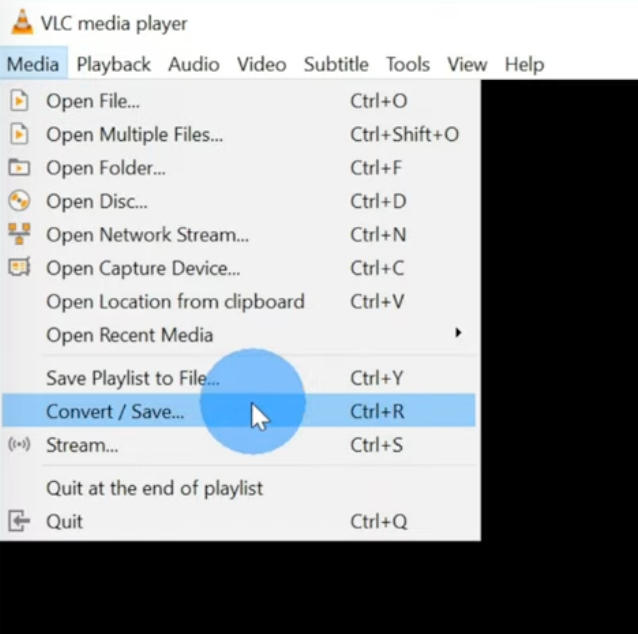
- Ouvrez VLC Media Player.
- Allez dans Média > Convertir / Enregistrer (Raccourci :
Ctrl+Rsur Windows,Cmd+Shift+Rsur Mac). - Cliquez sur le bouton Ajouter et sélectionnez le fichier vidéo que vous souhaitez convertir.
- Cliquez sur le bouton Convertir / Enregistrer en bas.
Étape 3 : Configurer les paramètres de sortie (Crucial)
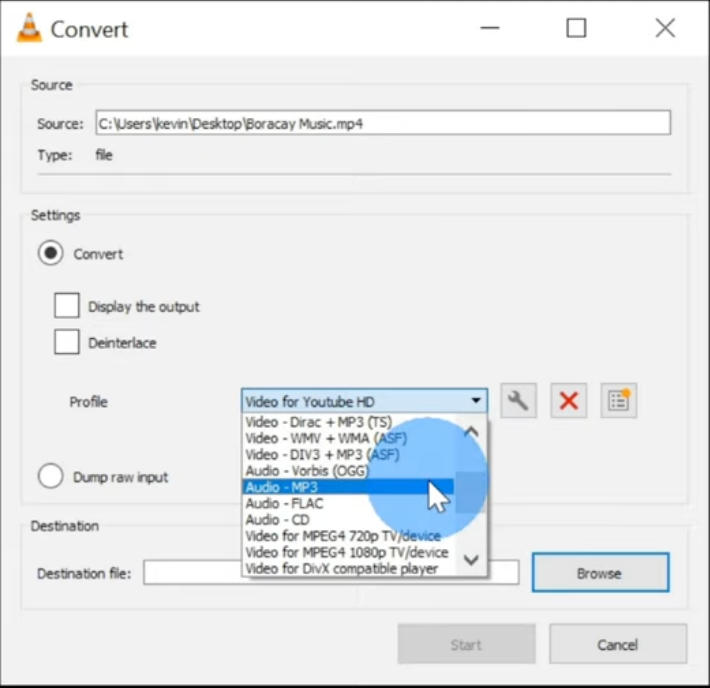
Cela détermine votre qualité audio.
- Dans le menu déroulant "Profil", sélectionnez Audio - MP3.
- Conseil de pro : Cliquez sur l'icône de clé à molette (Paramètres) à côté du profil.
- Allez dans l'onglet Codecs audio.
- Changez le Débit à 192 kb/s ou 320 kb/s pour une meilleure qualité (la valeur par défaut est souvent basse).
- Cliquez sur Enregistrer.
Étape 4 : Démarrer la conversion
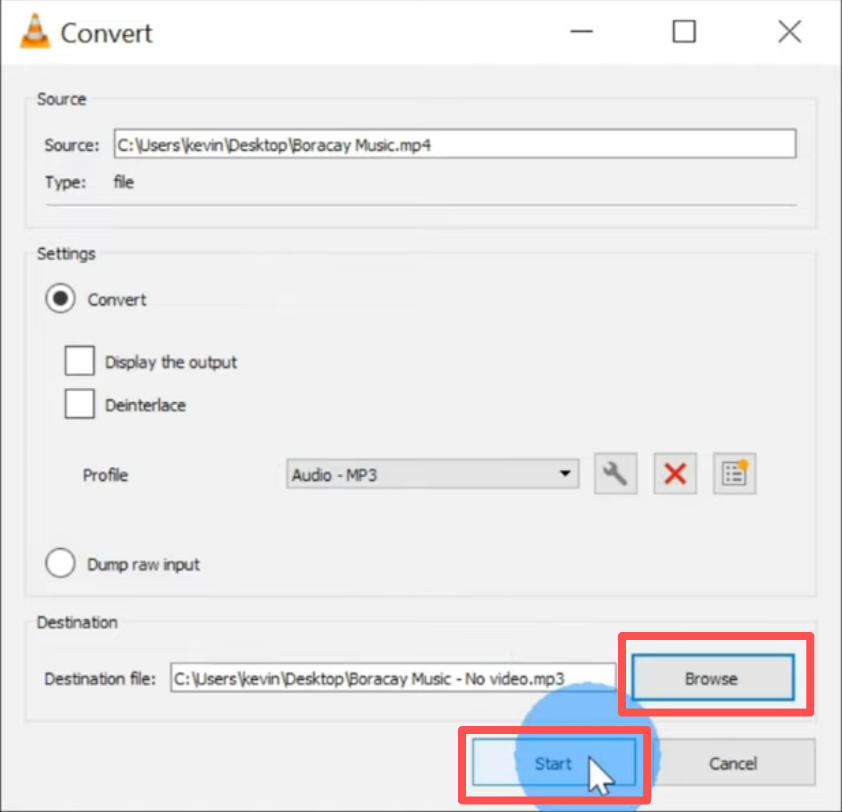
- Cliquez sur Parcourir pour choisir où enregistrer le fichier.
> ⚠️ Important : Vous devez taper manuellement .mp3 à la fin de votre nom de fichier (par ex., ma_conference.mp3) s'il n'apparaît pas automatiquement, sinon le fichier risque de ne pas être lu.
- Cliquez sur Démarrer.
- La barre de chronologie dans VLC se déplacera rapidement. Ce n'est pas de la lecture ; c'est la progression de la conversion. Quand elle atteint la fin, votre MP3 est prêt.
FAQ (Foire aux questions)
Q : Le MP3 converti n'a pas de son. Pourquoi ? R : Lors de la personnalisation du profil (Étape 3), assurez-vous de ne pas avoir accidentellement coché "Garder la piste audio originale" si le format d'origine n'est pas compatible avec le MP3. Vérifiez également que le volume n'était pas coupé dans le lecteur lors de la dernière session.
Q : Puis-je convertir plusieurs vidéos à la fois ? R : Oui. Dans la boîte de dialogue "Ouvrir un média", vous pouvez sélectionner plusieurs fichiers en utilisant Ctrl ou Maj. Cependant, la conversion par lots dans VLC peut être délicate avec le nommage ; il enregistre généralement les nouveaux fichiers dans le même dossier que la source.
Q : VLC peut-il télécharger et convertir des vidéos YouTube directement ? R : Oui, via l'option "Ouvrir un flux réseau". Cependant, YouTube met fréquemment à jour son code, ce qui casse souvent la capacité de VLC à diffuser. Pour un moyen 100 % fiable d'enregistrer l'audio YouTube sans téléchargement, consultez la Conclusion ci-dessous.
Q : Puis-je faire cela sur mon iPhone ou Android ? R : Bien qu'il existe des applications mobiles, elles sont souvent lentes et remplies de publicités. Pour une qualité et une vitesse optimales, nous recommandons vivement de transférer la vidéo sur un PC ou Mac et d'utiliser la méthode de bureau décrite ci-dessus.
Conclusion
Pour convertir des fichiers vidéo locaux (comme MP4 ou MKV) en audio, VLC Media Player reste le roi incontesté en 2026. Il est gratuit, rapide et privé.
Cependant, VLC a deux limitations majeures :
- Pas de fichier source ? Pas de chance : VLC ne peut pas convertir ce qu'il ne peut pas ouvrir. Si vous regardez un flux en direct, un webinaire ou une vidéo protégée sur YouTube/Netflix qui ne peut pas être téléchargée, VLC est inutile.
- Bibliothèque musicale désordonnée : Si vous convertissez des clips musicaux, la sortie VLC est "nue". Les fichiers MP3 résultants manquent de pochette, paroles et noms d'artistes, vous obligeant à les organiser manuellement.
La solution tout-en-un : aBreezeSoft Audio Recorder
Considérez aBreezeSoft comme un outil de capture universel. Il contourne le besoin d'un fichier source en enregistrant le flux audio directement depuis votre système avec une qualité sans perte.
- Pour les streamers : Capturez l'audio de n'importe quelle vidéo jouée sur votre écran (Navigateur, App ou Live).
- Pour les mélomanes : Son moteur de reconnaissance intelligent identifie automatiquement la chanson et intègre instantanément les tags ID3 et la pochette d'album corrects.
Pour explorer des fonctionnalités plus avancées comme l'enregistrement programmé et l'édition audio, consultez le Guide de l'utilisateur complet.