Spotify auf Nintendo Switch abspielen: 2 Methoden, die wirklich funktionieren
Haben Sie schon einmal versucht, Spotify auf Ihrer Nintendo Switch zu finden, nur um festzustellen, dass es nirgendwo zu finden ist? Sie sind nicht allein. Ich habe gut 10 Minuten damit verbracht, den eShop zu durchsuchen und jede Ecke zu überprüfen, bevor ich die Wahrheit akzeptierte – es gibt keine Spotify-App für die Switch.
Hier ist der Haken: Xbox hat sie. PS4 hat sie. Sogar die PS5 hatte sie zum Launch. Aber Nintendo? Funkstille. Keine Ankündigung. Kein Zeitplan. Nichts.
Für Gamer, die einen eigenen Soundtrack lieben – ob Sie durch Zelda-Dungeons grinden oder in Splatoon kämpfen – fühlt sich das wie ein großer Fehler an. Verstehen Sie mich nicht falsch, die Standard-Spielmusik ist phänomenal. Aber manchmal möchte man einfach seine eigene Playlist. Den perfekten Lo-Fi-Beat beim Erkunden. Den Pump-up-Track bei Bosskämpfen.
Ich verstehe das. Das Fehlen von Spotify auf der Switch ist frustrierend.
Aber hier ist die gute Nachricht: Sie brauchen die offizielle App eigentlich gar nicht.
Ich spiele seit Monaten Switch-Spiele mit meinen Spotify-Playlists, und ehrlich gesagt funktioniert es besser als erwartet. Kein Jailbreaking. Keine dubiosen Workarounds. Keine komplizierten technischen Fähigkeiten erforderlich. Nur zwei unkomplizierte Methoden, die funktionieren.
In diesem Leitfaden führe ich Sie Schritt für Schritt durch beide Optionen: die SD-Karten-Methode (super zuverlässig und was ich täglich nutze) und den Cloud-Streaming-Ansatz (etwas kniffliger, aber für bestimmte Situationen wissenswert). Außerdem zeige ich Ihnen das genaue Tool, das ich verwende, um Spotify-Tracks in Switch-freundliche Formate zu konvertieren – denn seien wir ehrlich, Sie können Spotify-Dateien nicht einfach per Drag & Drop verschieben.
Bereit, endlich Ihre Musik beim Spielen abzuspielen? Lassen Sie uns loslegen.
Warum Nintendo immer noch kein Spotify hat (Spoiler: Es ist kompliziert)
Warum genau hat Nintendo kein Spotify, wenn jede andere Konsole es hat?
Die kurze Antwort: Nintendos Hardware- und Software-Prioritäten sind einfach anders.
Im Gegensatz zu Xbox oder PlayStation kann die Switch Apps nicht auf die gleiche Weise im Hintergrund ausführen. Wenn Sie ein Spiel öffnen, nutzt es so ziemlich alle verfügbaren Ressourcen. Die Switch hat 4GB RAM, aber das meiste davon ist für das Betriebssystem und Spiele reserviert. Es bleibt einfach nicht genug Spielraum für Hintergrund-Musik-Streaming.
Ich habe Reddit-Threads gesehen, in denen Leute argumentieren, Nintendo könnte es zum Laufen bringen, wenn sie wirklich wollten. Vielleicht. Technisch möglich? Sicher. Aber der eShop, der läuft, während ein Spiel pausiert ist, ist nicht dasselbe wie Audio-Streaming während des aktiven Spielens. Der eShop pausiert das Spiel. Spotify müsste daneben laufen. Großer Unterschied.
Es gibt auch Nintendos ganze Philosophie über ihr Ökosystem. Sie waren schon immer schützend – manchmal frustrierend so. Drittanbieter-Apps? Nicht ihre Priorität. Sie möchten lieber, dass Sie ihre eingebauten Funktionen nutzen oder beim Spielen bleiben.
Ich habe auch Spekulationen gehört, dass Spotify und Nintendo sich nicht auf Bedingungen einigen konnten. Wer weiß, ob das stimmt. Aber so oder so ist das Ergebnis dasselbe: keine offizielle App.
Fazit: Halten Sie nicht den Atem an und warten Sie auf eine offizielle Spotify-App. Es sind Jahre ohne Bewegung vergangen.
Aber hier ist, was zählt: Sie brauchen die offizielle App nicht, damit das funktioniert. Es gibt Workarounds. Gute.
Was Sie wissen müssen, bevor Sie beginnen
Bevor wir zu den Schritten springen, lassen Sie uns einige Grundlagen behandeln. Vertrauen Sie mir, das Verständnis im Voraus wird Ihnen später Verwirrung ersparen.
Ihre Optionen verstehen
Sie haben hier zwei Hauptmethoden, und sie funktionieren für verschiedene Situationen:
Methode 1: SD-Karten-Transfer — Laden Sie Spotify-Tracks auf Ihren Computer herunter, übertragen Sie sie auf eine microSD-Karte und spielen Sie sie über eine Homebrew-App namens TriPlayer ab. Das ist, was ich täglich nutze. Es ist kinderleicht und absolut zuverlässig. Perfekt, wenn Sie zuverlässige Hintergrundmusik ohne Abhängigkeit von WLAN möchten.
Methode 2: Cloud-Streaming — Laden Sie Ihre konvertierte Musik auf Google Drive oder Google Play hoch und greifen Sie dann über den versteckten Webbrowser der Switch darauf zu. Diese Methode funktioniert, ist aber wackelig. Gut zum Testen oder gelegentlichen Gebrauch, aber nichts, worauf ich mich für ernsthafte Gaming-Sessions verlassen würde.
💡 Meine Meinung: Wenn Sie es ernst meinen mit Gaming mit Musik – also, Sie möchten, dass dies Ihr Standard-Setup ist – gehen Sie mit der SD-Karten-Methode. Es ist schneller, zuverlässiger, und sobald es eingerichtet ist, sind Sie im Grunde fertig. Laden Sie einfach neue Musik auf die Karte, wann immer Sie Ihre Playlist auffrischen möchten.
TriPlayer: Ihr Switch-Musikplayer
Nintendo Switch hat keinen eingebauten Musikplayer. Überhaupt nicht. Keine native App für MP3s, keinen Audio-Dateibrowser, nichts.
Hier kommt TriPlayer ins Spiel. Es ist eine Homebrew-Musik-App, die speziell für Nintendo Switch entwickelt wurde. Stellen Sie es sich als einen einfachen, schnörkellosen MP3-Player vor, der auf Ihrer Konsole läuft. Es ist leichtgewichtig, Open-Source und wird aktiv von der Community gepflegt.
Was TriPlayer unterstützt:
- MP3-Dateien (häufigstes Format)
- FLAC-Dateien (für verlustfreie Audiophile)
- WAV-Dateien (unkomprimiertes Audio)
Was es nicht unterstützt:
- Spotifys verschlüsselte OGG-Dateien
- Direktes Streaming von irgendeinem Dienst
- Alle DRM-geschützten Audioformate
TriPlayer ist leichtgewichtig, einfach zu bedienen und funktioniert einfach. Die Oberfläche ist nicht auffällig – es ist im Grunde ein Dateibrowser mit Wiedergabesteuerung – aber das ist in Ordnung. Sie sind hier, um Musik beim Spielen zu hören, nicht um UI-Design zu bewundern.
Ich benutze TriPlayer seit Monaten ohne Probleme. Keine Abstürze. Keine Glitches. Es läuft sogar reibungslos neben anspruchsvollen Spielen wie Breath of the Wild und Monster Hunter Rise.
Die versteckte DRM-Sperre (Warum Spotify-Dateien nicht einfach funktionieren)
Hier ist der Haken: Sie können Spotify-Songs nicht einfach herunterladen und überall abspielen. Selbst mit Premium sind heruntergeladene Tracks verschlüsselt. Sie funktionieren nur in der Spotify-App.
Warum? DRM – Digital Rights Management. Es ist das digitale Schloss, das Spotify, Apple Music und andere Dienste verwenden, um zu verhindern, dass Sie Musik auf nicht autorisierte Geräte verschieben.
Wenn Sie heruntergeladene Spotify-Dateien auf eine SD-Karte kopieren, wird TriPlayer sie nicht erkennen.
Die Lösung? Konvertieren Sie Spotify-Musik in MP3 oder FLAC. Hier kommt aBreezesoft Audio Recorder ins Spiel.
Spotify-Musik mit aBreezesoft Audio Recorder herunterladen
Okay, lassen Sie uns über das Tool sprechen, das all dies möglich macht.
Warum ich kostenlose Tools für aBreezesoft Audio Recorder aufgegeben habe
Es gibt kostenlose Möglichkeiten, Spotify-Musik aufzunehmen. Audacity ist die häufigste. Sie können System-Audio aufnehmen, die Wiedergabe erfassen und als MP3 speichern.
Klingt einfach, oder?
Außer Sie müssten:
- Die Aufnahme für jeden einzelnen Song manuell starten und stoppen
- Eine lange Aufnahmedatei in einzelne Tracks aufteilen
- Alle Metadaten von Hand hinzufügen (Songtitel, Künstler, Album, Artwork)
- Alle Stille-Lücken oder Überlappungen zwischen Tracks beheben
- Für jeden Song in Ihrer Playlist wiederholen
War schon mal da. Habe es mit einer 30-Song-Playlist versucht. Hat mich drei Stunden gekostet. Nie wieder.
Wenn Sie eine 50-Song-Playlist haben, ist es Ihre Zeit nicht wert, einen ganzen Nachmittag mit dem Babysitten von Aufnahmen zu verbringen.
Deshalb benutze ich aBreezesoft Audio Recorder.
Hier ist, was es macht:
- Kompatibilität: Funktioniert sowohl mit Spotify Free als auch Premium-Konten.
- Unterstützte Dienste: Spotify, Apple Music, YouTube Music, Amazon Music, Tidal und mehr.
- Preis: 25,99 $.
Ist es das wert? Für mich, absolut. Ich habe meine gesamte 50-Song-Gaming-Playlist in etwa einer Stunde konvertiert. Perfekte Metadaten bei jedem Track. Keine manuelle Bearbeitung. Kein fehlendes Artwork. Vergleichen Sie das damit, einen halben Tag damit zu verbringen, kostenlose Tools zusammenzusetzen und Fehler zu beheben.
Schauen Sie, wenn Sie nur ein paar Songs brauchen, könnten kostenlose Methoden Sinn machen. Laden Sie Audacity herunter, nehmen Sie manuell auf, kümmern Sie sich um den Aufwand. Aber für Playlists – besonders wenn Sie planen, Ihre Bibliothek aktuell zu halten – spart aBreezesoft Stunden mühsamer Arbeit.
Außerdem funktioniert aBreezesoft Audio Recorder mit mehr als nur Spotify. Apple Music? Check. YouTube Music? Check. Amazon Music? Ja. Ein Tool handhabt alle Ihre Streaming-Dienste.
Schritt für Schritt: Spotify für Nintendo Switch aufnehmen
Hier ist genau, wie ich Spotify-Musik für meine Switch aufnehme.
Schritt 1: aBreezesoft Audio Recorder installieren
Laden Sie aBreezesoft von der offiziellen Website herunter (Windows oder Mac). Die Installation dauert weniger als eine Minute.
Kostenlose Testversion herunterladen
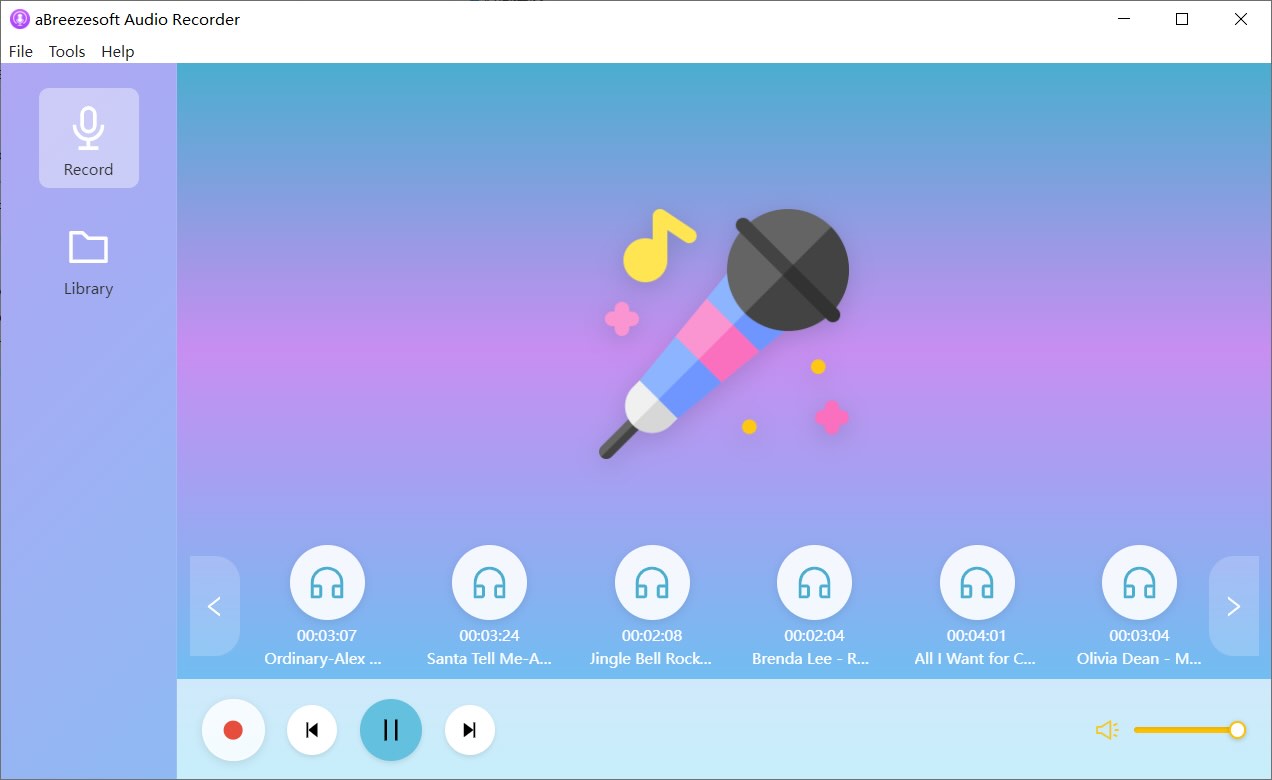
Die Oberfläche ist sauber – nur ein Aufnahme-Button und Bibliotheksansicht.
Schritt 2: Ausgabeeinstellungen konfigurieren
Bevor Sie etwas aufnehmen, klicken Sie auf das Einstellungssymbol in der unteren Ecke. Hier konfigurieren Sie Qualität und Dateiformat.
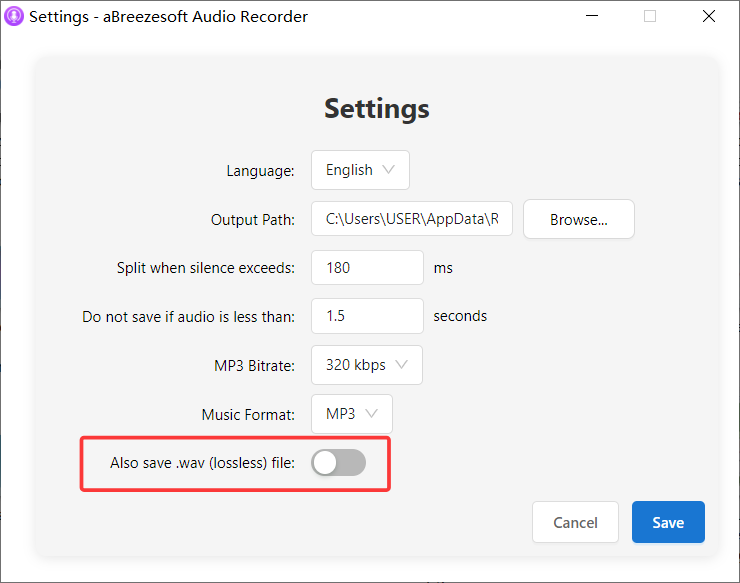
Hier ist, was ich für Nintendo Switch empfehle:
- Ausgabeformat: MP3 (beste Kompatibilität mit TriPlayer)
- Bitrate: 320kbps (höchste Qualität für MP3, klingt ausgezeichnet)
- Abtastrate: 44,1kHz (CD-Qualität)
- Ausgabeordner: Erstellen Sie einen dedizierten Ordner wie "Switch Music", um alles organisiert zu halten
Sie können auch WAV oder FLAC wählen, wenn Sie ein Audiophiler sind, der wirklich verlustfreies Audio möchte. FLAC gibt Ihnen identische Qualität zur Quelle bei etwa der Hälfte der Dateigröße von WAV.
Persönlich bleibe ich bei 320kbps MP3. Es klingt großartig, nimmt weniger SD-Karten-Speicherplatz ein als verlustfreie Formate, und TriPlayer handhabt es einwandfrei. Es sei denn, Sie haben goldene Ohren und High-End-Gaming-Kopfhörer, werden Sie keinen Unterschied bemerken.
Schritt 3: Starten Sie die Aufnahme Ihrer Playlist
- Klicken Sie auf Aufnahme in aBreezesoft
- Spielen Sie Ihre Spotify-Playlist ab
- Lassen Sie es laufen
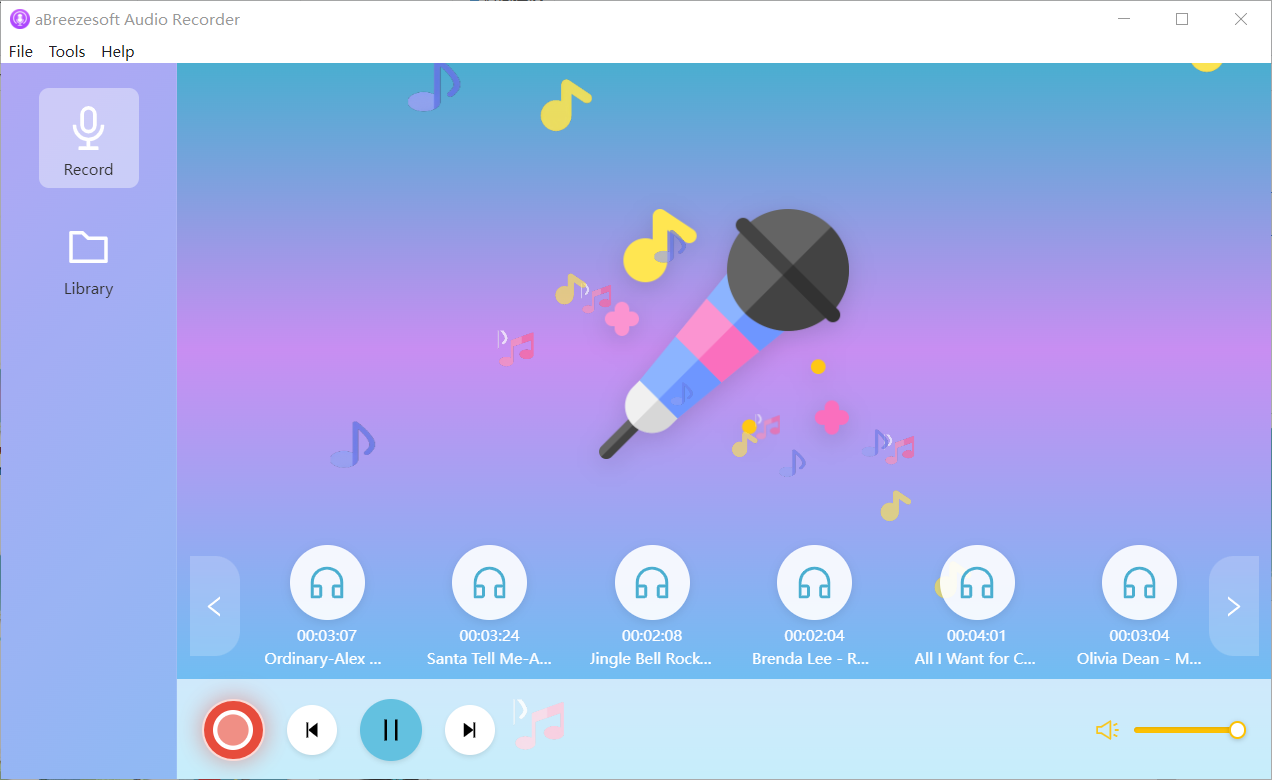
aBreezesoft erkennt Tracks automatisch, teilt sie auf und erfasst Metadaten – Titel, Künstler, Album-Art.
Möchten Sie stumm aufnehmen? Schalten Sie Ihre Lautsprecher stumm. aBreezesoft nimmt von der Soundkarte auf.
💡 Profi-Tipp: Stellen Sie Spotifys Lautstärke auf 100%. Die Aufnahmelautstärke hängt von der Wiedergabelautstärke ab, nicht von Ihrer Systemlautstärke.
Schneller Aufnahmetipp: Möchten Sie über Nacht aufnehmen? Richten Sie eine Playlist ein, drücken Sie Aufnahme und lassen Sie es laufen, während Sie schlafen. Wachen Sie mit einer vollen Bibliothek auf, die für Ihre Switch bereit ist.
Schritt 4: Überprüfen Sie Ihre Downloads
Klicken Sie auf den Bibliothek-Tab. Sie sehen alle Tracks mit vollständigen Metadaten und Album-Art.
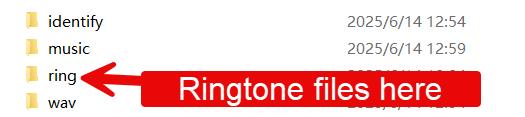
Um Dateien zu finden: Rechtsklick auf einen Track → "Dateispeicherort öffnen."
Überprüfen Sie ein paar Songs. aBreezesoft trifft es zu 95% der Zeit. Gelegentlich braucht ein obskurer Track manuelle Korrektur.
Eine Playlist, die ich aufgenommen habe, kam perfekt heraus. Hat mir zwei Stunden gespart.
Methode 1: Spotify auf Switch über SD-Karte abspielen (Empfohlen)
Das ist die Methode, die ich benutze. Sie ist zuverlässig, schnell, und sobald sie eingerichtet ist, sind Sie fertig.
Was Sie brauchen
- MicroSD-Karte (mindestens 8GB, 32GB empfohlen)
- SD-Kartenleser
- Spotify MP3-Dateien von aBreezesoft
- 15 Minuten für die Einrichtung
Schritt 1: TriPlayer auf Ihrer Switch einrichten
Kein Hacking erforderlich.
- Laden Sie TriPlayer.zip von GitHub herunter
- Extrahieren Sie die Dateien
- Stecken Sie die Switch SD-Karte in den Computer
- Kopieren Sie den TriPlayer-Ordner in das SD-Karten-Stammverzeichnis
- Sicher auswerfen
⚠️ KRITISCH: Formatieren Sie als FAT32 oder exFAT, nicht NTFS. Wenn Ihre Karte NTFS ist, wird die Switch sie überhaupt nicht erkennen.
Schritt 2: Spotify-Musik auf SD-Karte übertragen
- Öffnen Sie die SD-Karte auf dem Computer
- Finden/erstellen Sie den "Music"-Ordner im Stammverzeichnis
- Kopieren Sie Spotify MP3-Dateien in den Music-Ordner
- Organisieren Sie in Unterordner, wenn Sie möchten. TriPlayer scannt alles.
💡 Profi-Tipp: Entfernen Sie Sonderzeichen und Emojis aus Dateinamen. TriPlayer hasst sie. Bleiben Sie bei: Buchstaben, Zahlen, Leerzeichen, Bindestrichen und Unterstrichen.
Schnelle Checkliste vor dem Auswerfen:
- ✅ Dateien im "Music"-Ordner
- ✅ Keine Sonderzeichen in Dateinamen
- ✅ Korrektes Format (MP3/FLAC/WAV)
- ✅ In Unterordner organisiert (optional)
SD-Karte sicher auswerfen.
Schritt 3: Musik beim Spielen abspielen
- SD-Karte in die Switch einlegen
- TriPlayer starten
- Durchsuchen und Play drücken
- Home-Taste drücken
- Ihr Spiel starten
- Musik spielt im Hintergrund
Das erste Mal, als ich das mit Splatoon 3 gemacht habe? Umwerfend.
Lautstärke mit Systemsteuerung anpassen. Einige Spiele könnten Musik während Zwischensequenzen pausieren – einfach danach fortsetzen.
Methode 2: Streaming über Google Drive (Alternative)
Möchten Sie keine SD-Karten verwenden? Versuchen Sie Google Drive Streaming.
Faire Warnung: wackelig. Nicht für den täglichen Gebrauch.
Musik auf Google Drive hochladen
- Gehen Sie zu Google Drive
- Erstellen Sie den Ordner "Switch Music"
- Laden Sie MP3-Dateien hoch
Switch DNS-Einstellungen konfigurieren
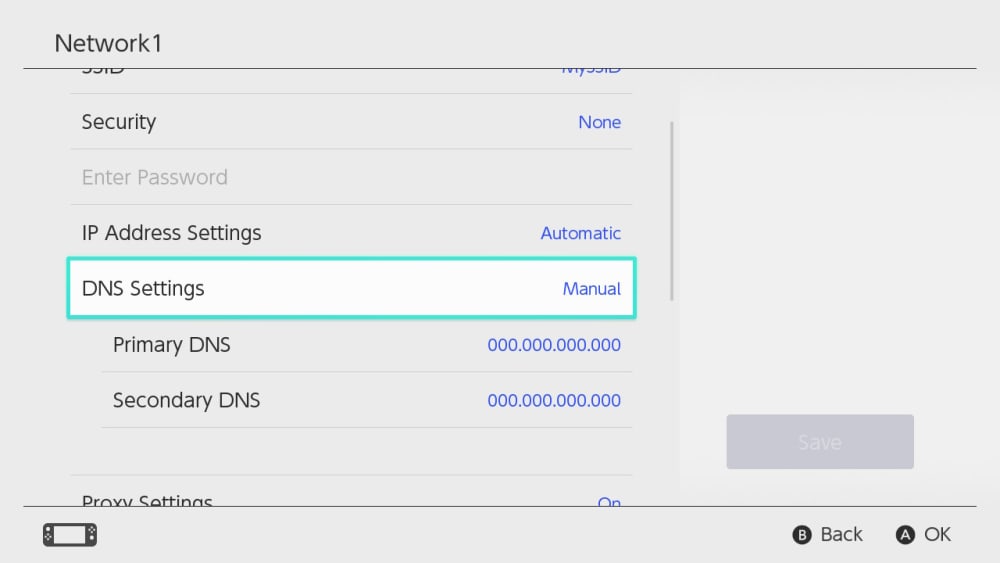
Die Switch hat einen versteckten Browser. Greifen Sie über benutzerdefiniertes DNS darauf zu:
- Systemeinstellungen → Internet → Interneteinstellungen
- WLAN-Verbindung wählen → Einstellungen ändern
- DNS-Einstellungen → Manuell
- Primärer DNS: 045.055.142.122
- Speichern → Mit diesem Netzwerk verbinden
Sie sehen "Weiter zu Google."
Musik über Switch-Browser zugreifen
- Tippen Sie auf "Weiter zu Google"
- Anmelden
- Zu Google Drive navigieren
- Musik abspielen
Hier ist die Sache: Der Switch-Browser ist klobig. WLAN-Abbrüche beenden die Wiedergabe. Versehentliche Tastendrücke verlassen den Browser.
SD-Karten-Methode ist besser. Aber für gelegentlichen Gebrauch? Das funktioniert.
Bonus: Bluetooth-Audio auf Nintendo Switch
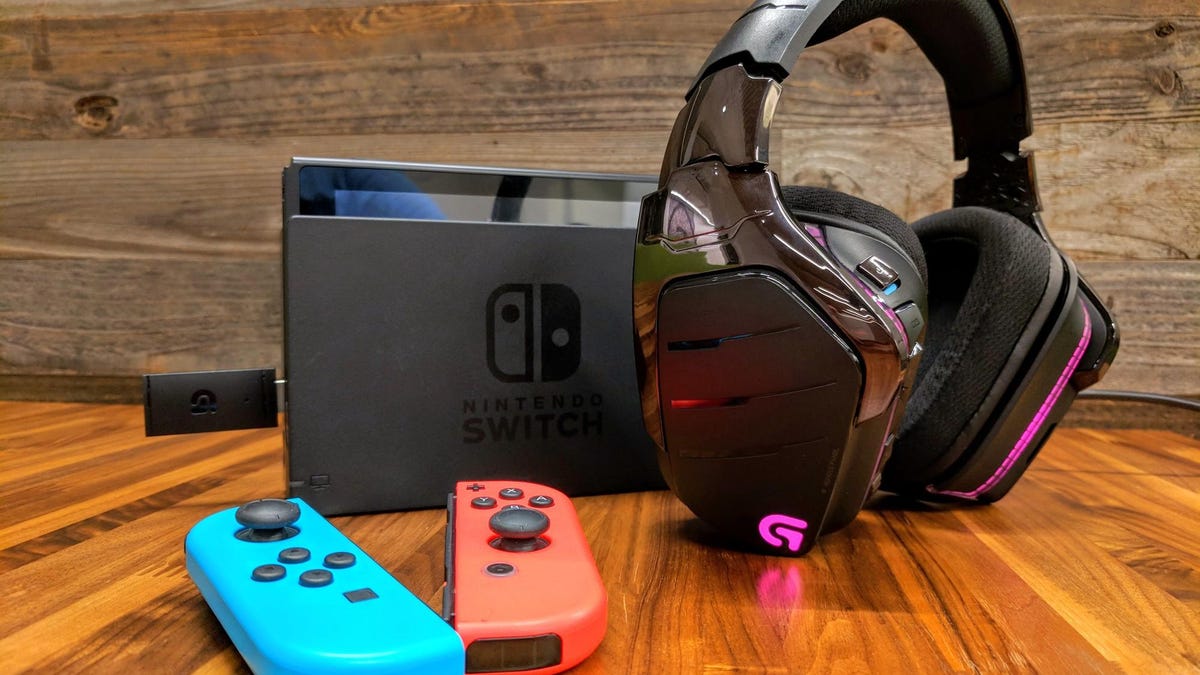
Nintendo hat 2021 Bluetooth-Audio hinzugefügt. Koppeln Sie Kopfhörer oder Lautsprecher für kabelloses Hören.
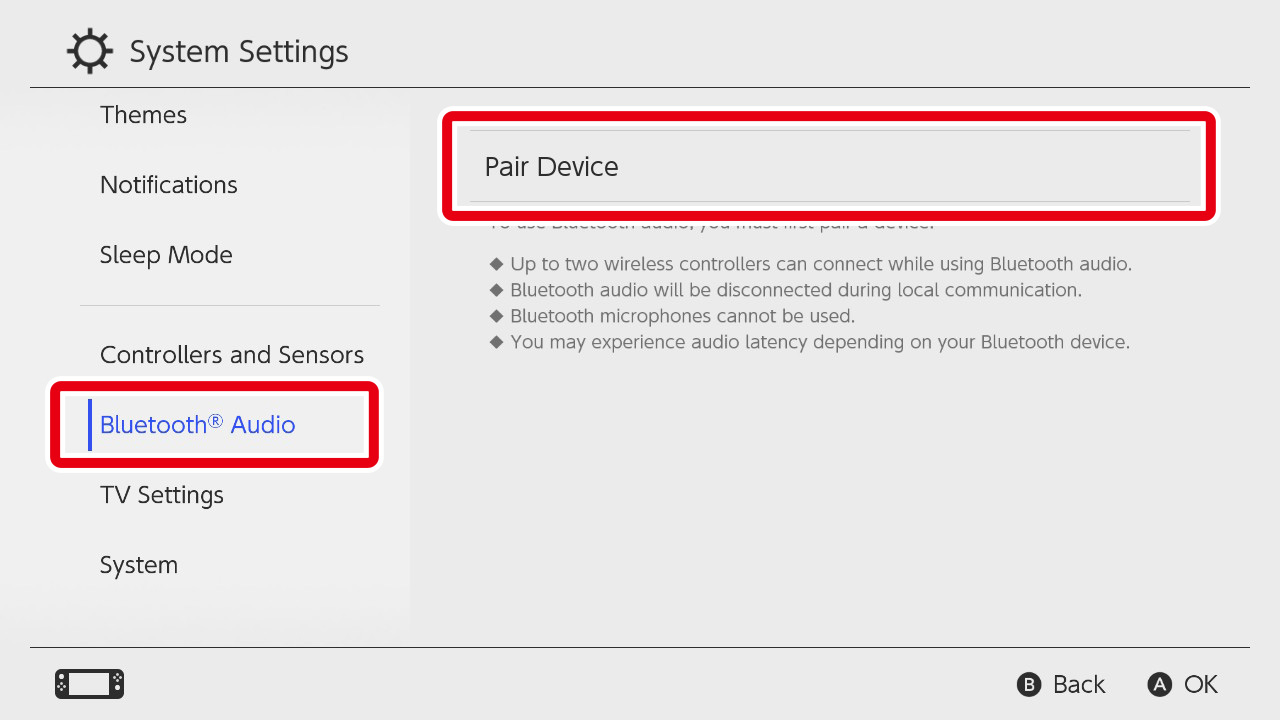
Bluetooth-Kopfhörer koppeln
- Kopfhörer in Kopplungsmodus versetzen
- Systemeinstellungen → Bluetooth-Audio → Koppeln
- Ihr Gerät auswählen
Einschränkungen:
- Max. 2 kabellose Controller, wenn Bluetooth-Audio aktiv ist
- Leichte Latenz in einigen Spielen
- Nicht alle Geräte kompatibel
Bluetooth-Kopfhörer + SD-Karten-Musik? Perfekte Kombination.
Wenn Dinge nicht funktionieren (Und wie man sie behebt)
TriPlayer zeigt meine Musik nicht an
Ist mir passiert. Hier ist, was es behoben hat:
- Dateiformat überprüfen. Nur MP3, FLAC, WAV. Kein M4A oder AAC.
- Sonderzeichen aus Dateinamen entfernen.
- Überprüfen, ob Dateien im "Music"-Ordner sind.
- Switch neu starten.
Audioqualität klingt komisch
aBreezesoft-Einstellungen überprüfen:
- 320kbps Bitrate
- 44,1kHz oder 48kHz Abtastrate
- Überprüfen, ob Spotify während der Aufnahme auf höchster Qualität war.
SD-Karte wird nicht erkannt
- Als FAT32 oder exFAT neu formatieren
- Auf Beschädigung prüfen
- Anderen Kartenleser versuchen
- Überprüfen, ob nicht schreibgeschützt
Lustige Geschichte: Ich habe einmal 20 Minuten mit Fehlerbehebung verbracht, nur um festzustellen, dass ich aBreezesoft stummgeschaltet hatte. Dateien waren stumm. Immer dieses Lautstärkesymbol überprüfen.
Fazit
Da haben Sie es also. Spotify ist nicht offiziell auf Nintendo Switch, und ehrlich gesagt wird es das wahrscheinlich nie sein.
Aber wen kümmert's? Sie brauchen die offizielle App nicht.
Mit der SD-Karten-Methode können Sie Ihre gesamte Spotify-Bibliothek laden und sie im Hintergrund beim Spielen abspielen. Es dauert vielleicht 30 Minuten, es beim ersten Mal einzurichten, und danach läuft alles glatt.
Die Google Drive-Methode funktioniert auch, ist aber nicht so zuverlässig. Nutzen Sie sie, wenn Sie neugierig sind oder nur ab und zu Musik brauchen.
Was aBreezesoft Audio Recorder angeht? Die besten 26 $, die ich seit langem für Software ausgegeben habe. Es hat einen potenziell mühsamen, manuellen Prozess in etwas Müheloses verwandelt.
Kein Abfinden mehr mit generischen Spiel-Soundtracks. Kein Spotify mehr auf einem separaten Lautsprecher abspielen. Nur Ihre Musik, Ihre Spiele, auf Ihre Art.
Also, was ist die erste Playlist, die Sie auf Ihre Switch laden? Für mich ist es meine "Focus Flow"-Playlist – perfekt zum Durchgrinden schwieriger Level.
Hinterlassen Sie einen Kommentar, wenn Sie auf Probleme stoßen oder wenn Sie Ihre eigenen Tricks haben, um Musik auf die Switch zu bekommen. Immer neugierig zu hören, was für andere Leute funktioniert.
Jetzt genießen Sie Gaming mit Ihrem eigenen Soundtrack. Sie haben es sich verdient.
FAQs
F: Kann ich Spotify direkt auf Nintendo Switch herunterladen?
A: Nein, es gibt keine offizielle Spotify-App für Nintendo Switch, und es gibt auch keine angekündigten Pläne dafür.
F: Brauche ich Spotify Premium, damit das funktioniert?
A: Nein. aBreezesoft Audio Recorder funktioniert sowohl mit Spotify Free als auch Spotify Premium. Wenn Sie die kostenlose Version verwenden, filtert aBreezesoft automatisch Werbung während der Aufnahme heraus.
F: Wird das meine Switch-Garantie ungültig machen?
A: Nein. Die Verwendung von TriPlayer und das Laden von Musik auf eine SD-Karte modifiziert nicht die Systemdateien oder Firmware Ihrer Switch. Es ist völlig sicher und wird Ihre Garantie nicht beeinträchtigen.
F: Kann ich diese Methode mit Apple Music oder anderen Streaming-Diensten verwenden?
A: Ja! aBreezesoft Audio Recorder unterstützt mehrere Streaming-Plattformen einschließlich Apple Music, YouTube Music, Amazon Music und Tidal. Der Prozess ist genau derselbe.
F: Wie viel Speicherplatz brauche ich auf meiner SD-Karte?
A: Es hängt von Ihrer Bibliotheksgröße ab. Eine 320kbps MP3-Datei ist ungefähr 10MB pro Song. Eine 32GB SD-Karte kann also etwa 3.000 Songs speichern, was für die meisten Leute mehr als genug ist.
F: Funktioniert TriPlayer mit allen Switch-Modellen?
A: Ja, TriPlayer funktioniert auf der originalen Nintendo Switch, Switch Lite und Switch OLED-Modellen.
Zuletzt aktualisiert: 11. Oktober 2025