Comment écouter Spotify sur Nintendo Switch : 2 méthodes qui fonctionnent vraiment
Avez-vous déjà essayé de trouver Spotify sur votre Nintendo Switch, pour réaliser qu'il n'existe nulle part ? Vous n'êtes pas seul. J'ai passé 10 bonnes minutes à fouiller l'eShop, vérifiant chaque recoin, avant d'accepter la vérité — il n'y a pas d'application Spotify pour la Switch.
Voici le problème : Xbox l'a. PS4 l'a. Même la PS5 l'a eu au lancement. Mais Nintendo ? Silence radio. Pas d'annonce. Pas de calendrier. Rien.
Pour les joueurs qui aiment une bande-son personnalisée — que vous traversiez des donjons Zelda ou combattiez dans Splatoon — cela ressemble à un énorme manque. Ne vous méprenez pas, la musique de jeu par défaut est phénoménale. Mais parfois, vous voulez juste votre propre playlist. Ce beat lo-fi parfait pendant l'exploration. Cette chanson motivante pendant les combats de boss.
Je comprends. L'absence de Spotify sur Switch est frustrante.
Mais voici la bonne nouvelle : vous n'avez pas vraiment besoin de l'application officielle.
Je joue à des jeux Switch avec mes playlists Spotify depuis des mois maintenant, et honnêtement, ça fonctionne mieux que prévu. Pas de jailbreak. Pas de solutions douteuses. Pas de compétences techniques compliquées requises. Juste deux méthodes simples qui font le travail.
Dans ce guide, je vous guiderai à travers les deux options étape par étape : la méthode de la carte SD (super fiable et ce que j'utilise quotidiennement) et l'approche de streaming cloud (un peu plus délicate mais utile à connaître pour des situations spécifiques). De plus, je vous montrerai l'outil exact que j'utilise pour convertir les pistes Spotify en formats compatibles Switch — parce que soyons honnêtes, vous ne pouvez pas simplement glisser-déposer des fichiers Spotify.
Prêt à enfin écouter votre musique en jouant ? Allons-y.
---
Pourquoi Nintendo n'a toujours pas Spotify (Spoiler : c'est compliqué)
Alors pourquoi exactement Nintendo n'a pas Spotify quand toutes les autres consoles l'ont ?
La réponse courte : les priorités matérielles et logicielles de Nintendo sont simplement différentes.
Contrairement à Xbox ou PlayStation, la Switch ne peut pas exécuter des applications en arrière-plan de la même manière. Quand vous ouvrez un jeu, il utilise pratiquement toutes les ressources disponibles. La Switch a 4 Go de RAM, mais la plupart est réservée au système d'exploitation et aux jeux. Il n'y a tout simplement pas assez de marge pour le streaming musical en arrière-plan.
J'ai vu des fils Reddit où les gens argumentent que Nintendo pourrait le faire fonctionner s'ils le voulaient vraiment. Peut-être. Techniquement possible ? Bien sûr. Mais l'eShop qui fonctionne pendant qu'un jeu est suspendu n'est pas la même chose que le streaming audio pendant le jeu actif. L'eShop suspend le jeu. Spotify devrait fonctionner à côté. Grande différence.
Il y a aussi toute la philosophie de Nintendo concernant leur écosystème. Ils ont toujours été protecteurs — parfois frustrant. Les applications tierces ? Pas leur priorité. Ils préfèrent que vous utilisiez leurs fonctionnalités intégrées ou que vous restiez sur le jeu.
J'ai aussi entendu des spéculations selon lesquelles Spotify et Nintendo n'auraient pas pu s'entendre sur les conditions. Qui sait si c'est vrai. Mais quoi qu'il en soit, le résultat est le même : pas d'application officielle.
En résumé : ne retenez pas votre souffle en attendant une application Spotify officielle. Cela fait des années sans aucun mouvement.
Mais voici ce qui compte : vous n'avez pas besoin de l'application officielle pour que ça fonctionne. Il existe des solutions de contournement. De bonnes.
---
Ce que vous devez savoir avant de commencer
Avant de passer aux étapes, couvrons quelques bases. Faites-moi confiance, comprendre cela à l'avance vous évitera de la confusion plus tard.
Comprendre vos options
Vous avez deux méthodes principales ici, et elles fonctionnent pour différentes situations :
Méthode 1 : Transfert par carte SD — Téléchargez les pistes Spotify sur votre ordinateur, transférez-les sur une carte microSD et lisez-les via une application homebrew appelée TriPlayer. C'est ce que j'utilise quotidiennement. C'est très simple et absolument fiable. Parfait quand vous voulez une musique de fond fiable sans dépendre du Wi-Fi.
Méthode 2 : Streaming cloud — Téléchargez votre musique convertie sur Google Drive ou Google Play, puis accédez-y via le navigateur web caché de la Switch. Cette méthode fonctionne, mais elle est capricieuse. Bonne pour tester ou une utilisation occasionnelle, mais pas quelque chose sur quoi je compterais pour des sessions de jeu sérieuses.
💡 Mon avis : Si vous êtes sérieux au sujet du jeu avec de la musique — c'est-à-dire que vous voulez que ce soit votre configuration standard — optez pour la méthode de la carte SD. C'est plus rapide, plus fiable, et une fois configuré, vous avez pratiquement terminé. Chargez simplement de la nouvelle musique sur la carte quand vous voulez rafraîchir votre playlist.
TriPlayer : Votre lecteur de musique Switch
Nintendo Switch n'a pas de lecteur de musique intégré. Du tout. Pas d'application native pour les MP3, pas de navigateur de fichiers audio, rien.
C'est là qu'intervient TriPlayer. C'est une application de musique homebrew spécialement conçue pour Nintendo Switch. Pensez-y comme un lecteur MP3 simple et sans fioritures qui fonctionne sur votre console. Il est léger, open-source et activement maintenu par la communauté.
Ce que TriPlayer prend en charge :
- Fichiers MP3 (format le plus courant)
- Fichiers FLAC (pour les audiophiles sans perte)
- Fichiers WAV (audio non compressé)
Ce qu'il ne prend pas en charge :
- Les fichiers OGG cryptés de Spotify
- Le streaming direct depuis n'importe quel service
- Tous les formats audio protégés par DRM
TriPlayer est léger, facile à utiliser et fonctionne tout simplement. L'interface n'est pas tape-à-l'œil — c'est essentiellement un navigateur de fichiers avec des contrôles de lecture — mais c'est bien. Vous êtes là pour écouter de la musique en jouant, pas pour admirer le design de l'interface.
J'utilise TriPlayer depuis des mois sans aucun problème. Pas de plantages. Pas de bugs. Il fonctionne même sans problème aux côtés de jeux exigeants comme Breath of the Wild et Monster Hunter Rise.
Le verrou DRM caché (Pourquoi les fichiers Spotify ne fonctionnent pas simplement)
Voici le hic : vous ne pouvez pas simplement télécharger des chansons Spotify et les lire n'importe où. Même avec Premium, les pistes téléchargées sont cryptées. Elles ne fonctionnent que dans l'application Spotify.
Pourquoi ? DRM — Digital Rights Management (Gestion des droits numériques). C'est le verrou numérique que Spotify, Apple Music et d'autres services utilisent pour vous empêcher de déplacer la musique vers des appareils non autorisés.
Si vous copiez des fichiers Spotify téléchargés sur une carte SD, TriPlayer ne les reconnaîtra pas.
La solution ? Convertir la musique Spotify en MP3 ou FLAC. C'est là qu'intervient aBreezesoft Audio Recorder.
---
Télécharger la musique Spotify avec aBreezesoft Audio Recorder
Très bien, parlons de l'outil qui rend tout cela possible.
Pourquoi j'ai abandonné les outils gratuits pour aBreezesoft Audio Recorder
Il existe des moyens gratuits d'enregistrer la musique Spotify. Audacity est le plus courant. Vous pouvez enregistrer l'audio système, capturer la lecture et l'enregistrer en MP3.
Ça semble simple, non ?
Sauf que vous devriez :
- Démarrer et arrêter l'enregistrement manuellement pour chaque chanson
- Diviser un long fichier d'enregistrement en pistes individuelles
- Ajouter toutes les métadonnées à la main (titre de la chanson, artiste, album, pochette)
- Corriger les silences ou chevauchements entre les pistes
- Répéter pour chaque chanson de votre playlist
J'y suis passé une fois. J'ai essayé avec une playlist de 30 chansons. Ça m'a pris trois heures. Plus jamais.
Si vous avez une playlist de 50 chansons, passer un après-midi entier à surveiller des enregistrements ne vaut pas votre temps.
C'est pourquoi j'utilise aBreezesoft Audio Recorder.
Voici ce qu'il fait :
- Compatibilité : Fonctionne avec les comptes Spotify Free et Premium.
- Services pris en charge : Spotify, Apple Music, YouTube Music, Amazon Music, Tidal, et plus.
- Prix : 25,99 $.
Est-ce que ça vaut le coup ? Pour moi, absolument. J'ai converti toute ma playlist de jeu de 50 chansons en environ une heure. Métadonnées parfaites sur chaque piste. Pas d'édition manuelle. Pas de pochette manquante. Comparez cela à passer une demi-journée à assembler des outils gratuits et à résoudre des erreurs.
Écoutez, si vous n'avez besoin que de quelques chansons, les méthodes gratuites peuvent avoir du sens. Téléchargez Audacity, enregistrez manuellement, gérez les tracas. Mais pour les playlists — surtout si vous prévoyez de garder votre bibliothèque à jour — aBreezesoft économise des heures de travail fastidieux.
De plus, aBreezesoft Audio Recorder fonctionne avec plus que Spotify. Apple Music ? Oui. YouTube Music ? Oui. Amazon Music ? Oui. Un seul outil gère tous vos services de streaming.
---
Étape par étape : Enregistrer Spotify pour Nintendo Switch
Voici exactement comment j'enregistre la musique Spotify pour ma Switch.
Étape 1 : Installer aBreezesoft Audio Recorder
Téléchargez aBreezesoft depuis le site officiel (Windows ou Mac). L'installation prend moins d'une minute.
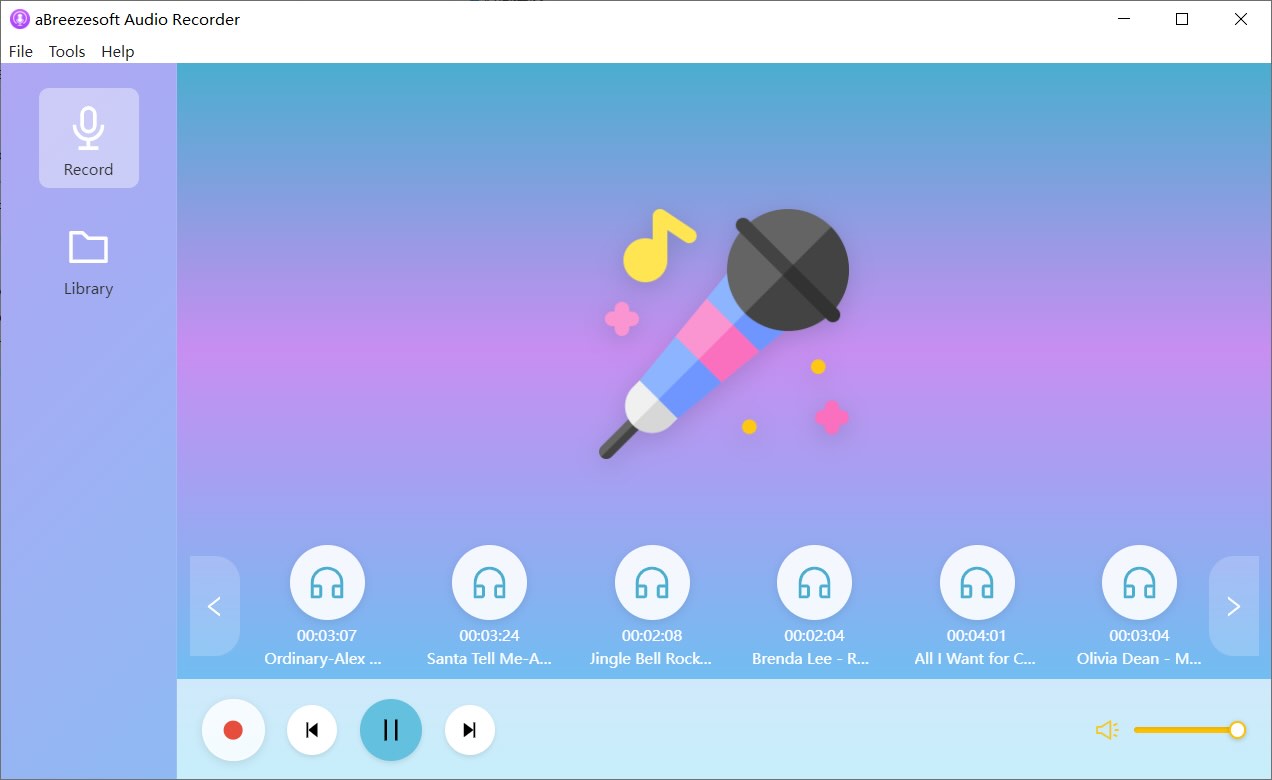
L'interface est propre — juste un bouton Enregistrer et une vue bibliothèque.
Étape 2 : Configurer les paramètres de sortie
Avant d'enregistrer quoi que ce soit, cliquez sur l'icône Paramètres dans le coin inférieur. C'est là que vous configurerez la qualité et le format de fichier.
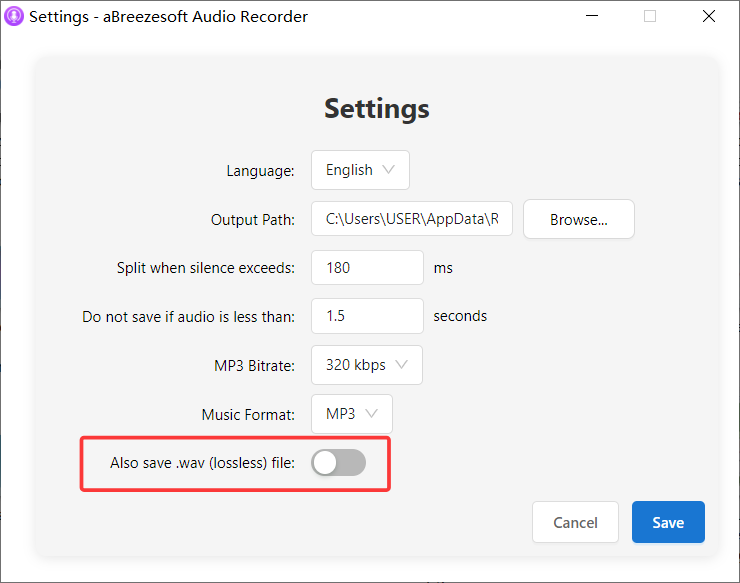
Voici ce que je recommande pour Nintendo Switch :
- Format de sortie : MP3 (meilleure compatibilité avec TriPlayer)
- Débit binaire : 320kbps (qualité la plus élevée pour MP3, son excellent)
- Taux d'échantillonnage : 44,1kHz (qualité CD)
- Dossier de sortie : Créez un dossier dédié comme "Switch Music" pour tout garder organisé
Vous pouvez aussi choisir WAV ou FLAC si vous êtes un audiophile qui veut un audio vraiment sans perte. FLAC vous donnera une qualité identique à la source à environ la moitié de la taille de fichier de WAV.
Personnellement, je reste sur MP3 320kbps. Ça sonne super, prend moins d'espace sur la carte SD que les formats sans perte, et TriPlayer le gère parfaitement. À moins d'avoir des oreilles en or et des écouteurs gaming haut de gamme, vous ne remarquerez pas la différence.
Étape 3 : Commencer l'enregistrement de votre playlist
- Cliquez sur Enregistrer dans aBreezesoft
- Lancez votre playlist Spotify
- Laissez tourner
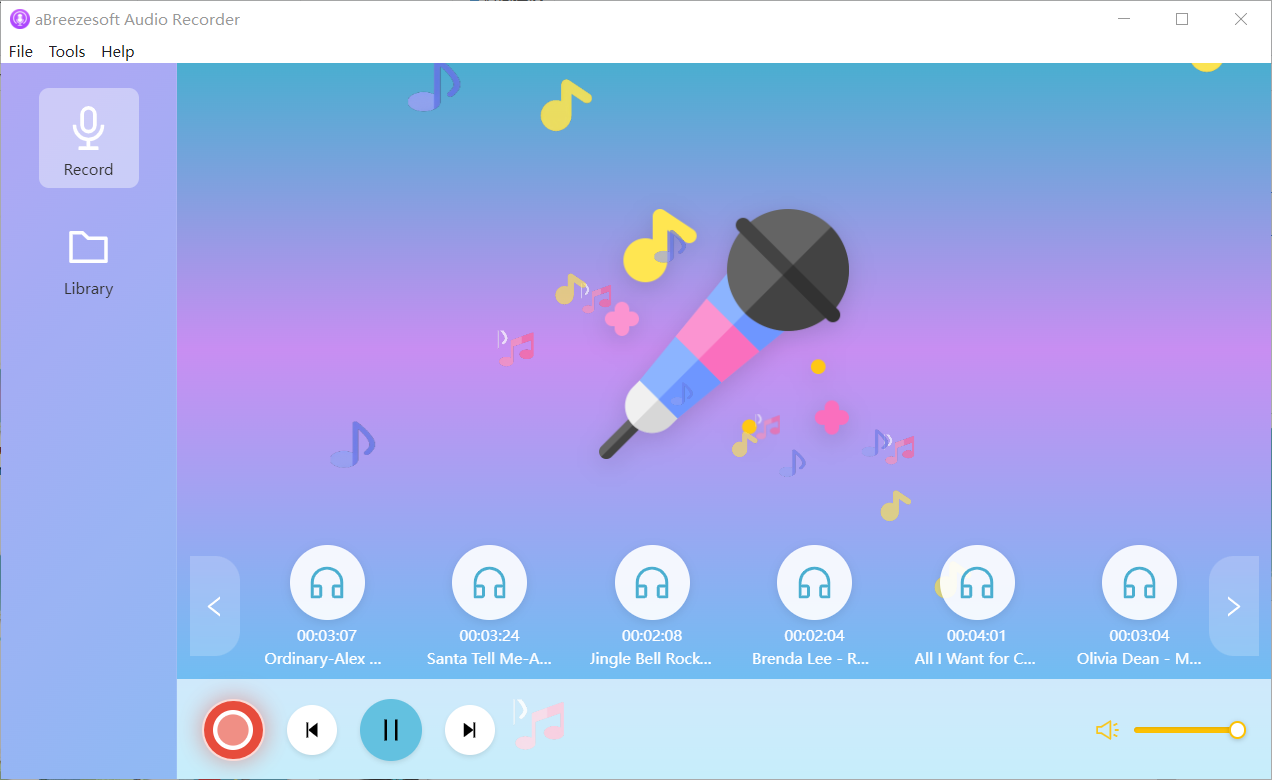
aBreezesoft détecte automatiquement les pistes, les divise et récupère les métadonnées — titre, artiste, pochette d'album.
Vous voulez enregistrer en silence ? Coupez vos haut-parleurs. aBreezesoft enregistre depuis la carte son.
💡 Astuce pro : Réglez le volume de Spotify à 100%. Le volume d'enregistrement dépend du volume de lecture, pas de votre volume système.
Astuce d'enregistrement rapide : Vous voulez enregistrer pendant la nuit ? Configurez une playlist, appuyez sur Enregistrer et laissez tourner pendant que vous dormez. Réveillez-vous avec une bibliothèque complète prête pour votre Switch.
Étape 4 : Vérifier vos téléchargements
Cliquez sur l'onglet Bibliothèque. Vous verrez toutes les pistes avec les métadonnées complètes et la pochette d'album.
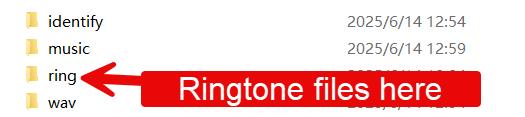
Pour trouver les fichiers : clic droit sur une piste → "Ouvrir l'emplacement du fichier."
Vérifiez quelques chansons. aBreezesoft réussit 95% du temps. Occasionnellement, une piste obscure nécessite une correction manuelle.
Une playlist que j'ai enregistrée est sortie parfaite. M'a économisé deux heures.
---
Méthode 1 : Écouter Spotify sur Switch via carte SD (Recommandé)
C'est la méthode que j'utilise. Elle est fiable, rapide, et une fois configurée, vous avez terminé.
Ce dont vous aurez besoin
- Carte MicroSD (8 Go minimum, 32 Go recommandé)
- Lecteur de carte SD
- Fichiers MP3 Spotify d'aBreezesoft
- 15 minutes pour la configuration
Étape 1 : Configurer TriPlayer sur votre Switch
Pas de piratage requis.
- Téléchargez TriPlayer.zip depuis GitHub
- Extrayez les fichiers
- Insérez la carte SD Switch dans l'ordinateur
- Copiez le dossier TriPlayer à la racine de la carte SD
- Éjectez en toute sécurité
⚠️ CRITIQUE : Formatez en FAT32 ou exFAT, pas NTFS. Si votre carte est en NTFS, la Switch ne la reconnaîtra pas du tout.
Étape 2 : Transférer la musique Spotify sur la carte SD
- Ouvrez la carte SD sur l'ordinateur
- Trouvez/créez le dossier "Music" dans le répertoire racine
- Copiez les fichiers MP3 Spotify dans le dossier Music
- Organisez en sous-dossiers si vous voulez. TriPlayer scanne tout.
💡 Astuce pro : Supprimez les caractères spéciaux et emojis des noms de fichiers. TriPlayer les déteste. Restez sur : lettres, chiffres, espaces, tirets et underscores.
Liste de vérification rapide avant d'éjecter :
- ✅ Fichiers dans le dossier "Music"
- ✅ Pas de caractères spéciaux dans les noms de fichiers
- ✅ Format correct (MP3/FLAC/WAV)
- ✅ Organisé en sous-dossiers (optionnel)
Éjectez la carte SD en toute sécurité.
Étape 3 : Écouter de la musique en jouant
- Insérez la carte SD dans la Switch
- Lancez TriPlayer
- Parcourez et appuyez sur lecture
- Appuyez sur le bouton Home
- Lancez votre jeu
- La musique joue en arrière-plan
La première fois que j'ai fait ça avec Splatoon 3 ? Époustouflant.
Ajustez le volume avec les contrôles système. Certains jeux peuvent mettre la musique en pause pendant les cinématiques — reprenez simplement après.
---
Méthode 2 : Streaming via Google Drive (Alternative)
Vous ne voulez pas utiliser de cartes SD ? Essayez le streaming Google Drive.
Avertissement : capricieux. Pas pour un usage quotidien.
Télécharger la musique sur Google Drive
- Allez sur Google Drive
- Créez le dossier "Switch Music"
- Téléchargez les fichiers MP3
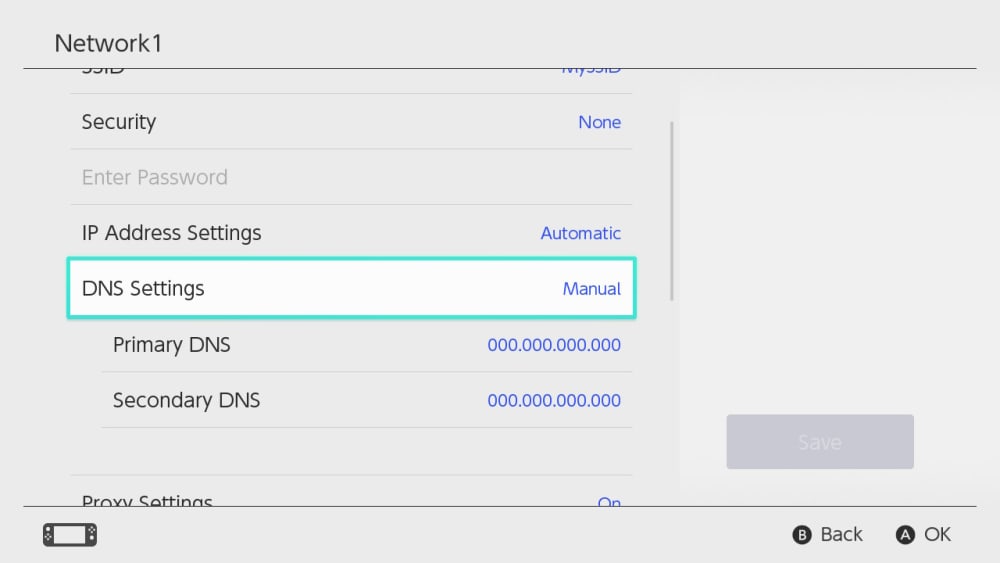
Configurer les paramètres DNS de la Switch
La Switch a un navigateur caché. Accédez-y via un DNS personnalisé :
- Paramètres système → Internet → Paramètres Internet
- Choisissez la connexion Wi-Fi → Modifier les paramètres
- Paramètres DNS → Manuel
- DNS primaire : 045.055.142.122
- Enregistrer → Se connecter à ce réseau
Vous verrez "Continuer vers Google."
Accéder à la musique via le navigateur Switch
- Appuyez sur "Continuer vers Google"
- Connectez-vous
- Naviguez vers Google Drive
- Lisez la musique
Voici le truc : le navigateur Switch est maladroit. Les coupures Wi-Fi arrêtent la lecture. Les pressions accidentelles de boutons quittent le navigateur.
La méthode carte SD est meilleure. Mais pour une utilisation occasionnelle ? Ça fonctionne.
---
Bonus : Audio Bluetooth sur Nintendo Switch
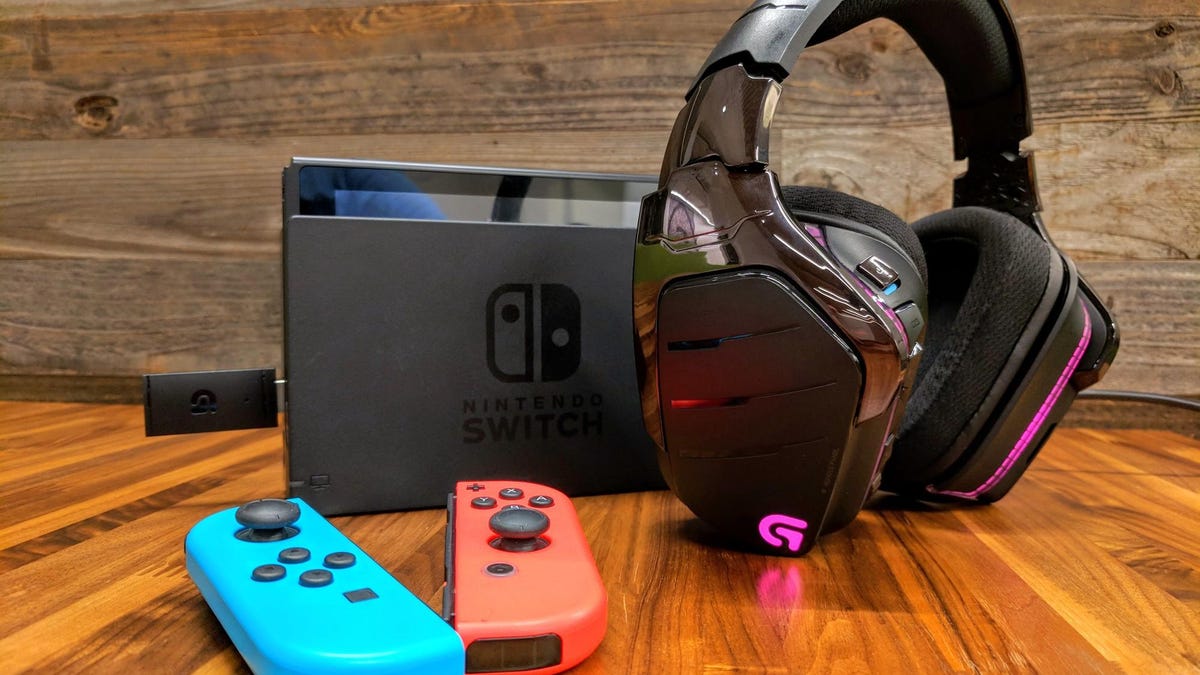
Nintendo a ajouté l'audio Bluetooth en 2021. Associez des écouteurs ou des haut-parleurs pour une écoute sans fil.
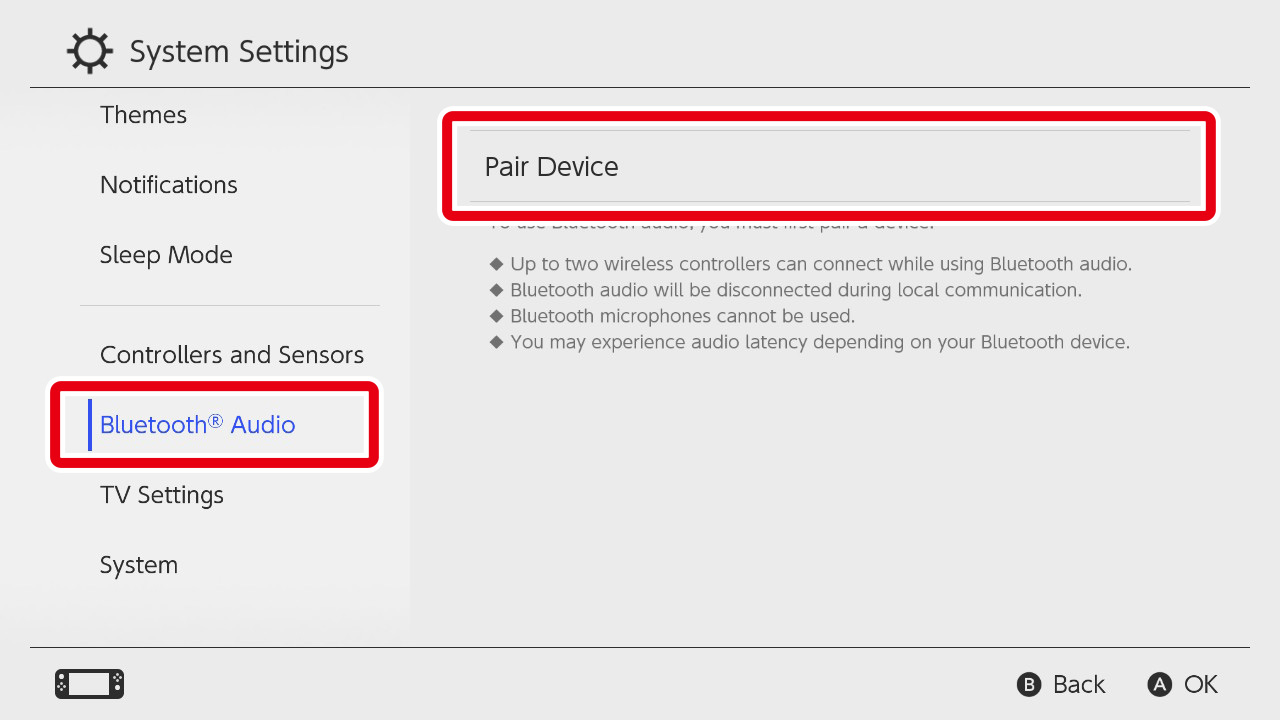
Comment associer des écouteurs Bluetooth
- Mettez les écouteurs en mode appairage
- Paramètres système → Audio Bluetooth → Appairer
- Sélectionnez votre appareil
Limitations :
- Max 2 manettes sans fil quand l'audio Bluetooth est actif
- Légère latence dans certains jeux
- Pas tous les appareils compatibles
Écouteurs Bluetooth + musique carte SD ? Combo parfait.
---
Quand les choses ne fonctionnent pas (Et comment les réparer)
TriPlayer ne montre pas ma musique
Ça m'est arrivé. Voici ce qui l'a corrigé :
- Vérifiez le format de fichier. MP3, FLAC, WAV uniquement. Pas de M4A ou AAC.
- Supprimez les caractères spéciaux des noms de fichiers.
- Vérifiez que les fichiers sont dans le dossier "Music".
- Redémarrez la Switch.
La qualité audio semble bizarre
Vérifiez les paramètres aBreezesoft :
- Débit binaire 320kbps
- Taux d'échantillonnage 44,1kHz ou 48kHz
- Vérifiez que Spotify était à la plus haute qualité pendant l'enregistrement.
Carte SD non reconnue
- Reformatez en FAT32 ou exFAT
- Vérifiez les dommages
- Essayez un autre lecteur de carte
- Vérifiez qu'elle n'est pas protégée en écriture
Histoire drôle : j'ai passé 20 minutes à dépanner pour découvrir que j'avais mis aBreezesoft en sourdine. Les fichiers étaient silencieux. Vérifiez toujours cette icône de volume.
---
Conclusion
Voilà donc. Spotify n'est pas officiellement sur Nintendo Switch, et honnêtement, il ne le sera probablement jamais.
Mais qui s'en soucie ? Vous n'avez pas besoin de l'application officielle.
Avec la méthode de la carte SD, vous pouvez charger toute votre bibliothèque Spotify et la lire en arrière-plan pendant que vous jouez. Ça prend peut-être 30 minutes à configurer la première fois, et après ça, tout roule.
La méthode Google Drive fonctionne aussi, mais elle n'est pas aussi fiable. Utilisez-la si vous êtes curieux ou si vous n'avez besoin de musique qu'occasionnellement.
Quant à aBreezesoft Audio Recorder ? Les meilleurs 26 $ que j'ai dépensés en logiciel depuis longtemps. Il a transformé ce qui aurait pu être un processus fastidieux et manuel en quelque chose de sans effort.
Plus besoin de se contenter de bandes-son de jeu génériques. Plus besoin de jouer Spotify sur un haut-parleur séparé. Juste votre musique, vos jeux, à votre façon.
Alors quelle est la première playlist que vous allez charger sur votre Switch ? Pour moi, c'est ma playlist "Focus Flow" — parfaite pour traverser les niveaux difficiles.
Laissez un commentaire si vous rencontrez des problèmes ou si vous avez vos propres astuces pour mettre de la musique sur Switch. Toujours curieux d'entendre ce qui fonctionne pour les autres.
Maintenant, profitez du jeu avec votre propre bande-son. Vous l'avez mérité.
---
FAQs
Q : Puis-je télécharger Spotify directement sur Nintendo Switch ?
R : Non, il n'y a pas d'application Spotify officielle pour Nintendo Switch, et il n'y a pas non plus de plans annoncés.
Q : Ai-je besoin de Spotify Premium pour que ça fonctionne ?
R : Non. aBreezesoft Audio Recorder fonctionne avec Spotify Free et Spotify Premium. Si vous utilisez la version gratuite, aBreezesoft filtrera automatiquement les publicités pendant l'enregistrement.
Q : Est-ce que cela annulera la garantie de ma Switch ?
R : Non. Utiliser TriPlayer et charger de la musique sur une carte SD ne modifie pas les fichiers système ou le firmware de votre Switch. C'est complètement sûr et n'affectera pas votre garantie.
Q : Puis-je utiliser cette méthode avec Apple Music ou d'autres services de streaming ?
R : Oui ! aBreezesoft Audio Recorder prend en charge plusieurs plateformes de streaming dont Apple Music, YouTube Music, Amazon Music et Tidal. Le processus est exactement le même.
Q : De combien de stockage ai-je besoin sur ma carte SD ?
R : Cela dépend de la taille de votre bibliothèque. Un fichier MP3 320kbps fait environ 10 Mo par chanson. Donc une carte SD de 32 Go peut contenir environ 3 000 chansons, ce qui est plus que suffisant pour la plupart des gens.
Q : TriPlayer fonctionne-t-il avec tous les modèles de Switch ?
R : Oui, TriPlayer fonctionne sur la Nintendo Switch originale, la Switch Lite et les modèles Switch OLED.
---
Dernière mise à jour : 11 octobre 2025