Table des Matières :
- Pourquoi avez-vous besoin d'un convertisseur
- Méthode 1 : La méthode 100% Gratuite (Audacity)
- Méthode 2 : La méthode Efficace (aBreezeSoft)
- Test Réel : Comparaison de la Qualité
- Sauvegarder sur Windows & Mac
- Guide Étape par Étape
- FAQ
- Conclusion
---
Points Clés :
- Problème : Les téléchargements Amazon/Tidal sont chiffrés et expirent.
- Solution : Enregistrer le flux audio est le seul moyen légal de posséder les fichiers.
- Outil : aBreezeSoft Audio Recorder capture l'audio sans perte (FLAC/320kbps).
- Bonus : Fonctionne pour transférer la musique sur clé USB, carte SD et anciens iPods.
Si vous avez déjà essayé de copier vos chansons téléchargées sur Amazon Music ou Tidal vers une clé USB ou un lecteur MP3, vous avez probablement rencontré un obstacle. Les fichiers sont cachés, chiffrés et illisibles en dehors de l'application officielle.
De nombreux utilisateurs recherchent un Convertisseur Amazon Music ou un Téléchargeur Tidal fiable pour s'affranchir de ces restrictions.
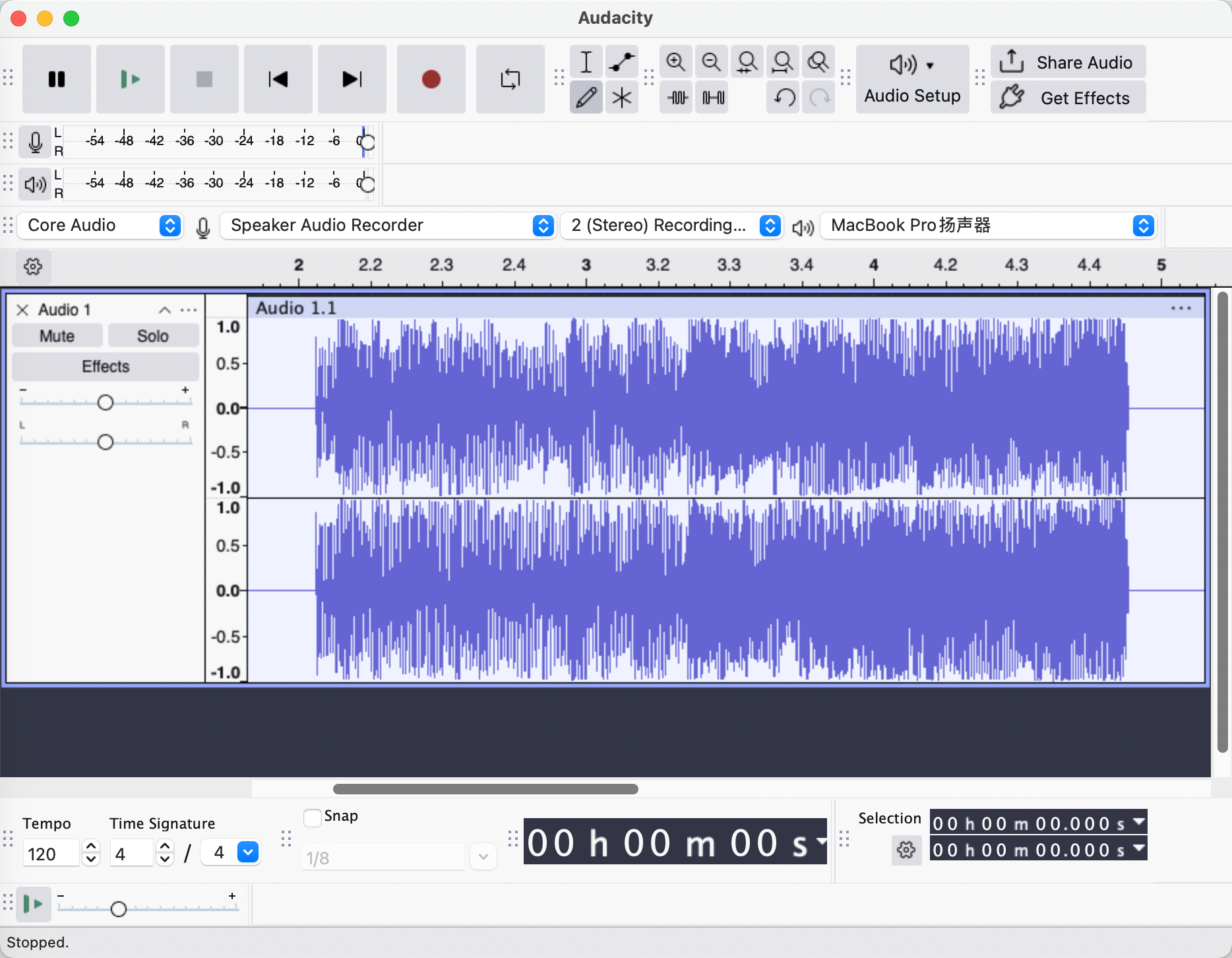
Réponse rapide : Le moyen le plus efficace de sauvegarder Amazon Music ou Tidal en MP3 est d'utiliser un outil de capture audio. Pour une solution 100% gratuite (mais complexe), vous pouvez utiliser Audacity. Pour une solution automatique et de haute qualité qui préserve les tags ID3, aBreezeSoft Audio Recorder est le choix recommandé pour 2025.
Dans ce guide, nous comparerons les deux méthodes afin que vous puissiez décider laquelle correspond à vos besoins.
Pourquoi avez-vous besoin d'un convertisseur Amazon Music (Le problème des DRM)
Avant de commencer, il est important de comprendre pourquoi le bouton "Télécharger" de l'application officielle ne suffit pas.
Lorsque vous téléchargez une chanson sur Amazon Music Unlimited ou Tidal HiFi, vous louez simplement un fichier mis en cache. Ces fichiers sont protégés par des DRM (Gestion des droits numériques).
- Statut de location : Si vous annulez votre abonnement, les fichiers disparaissent (confirmé par le personnel d'Amazon). (Forum Amazon : Politique d'annulation)
- Verrouillage de l'appareil : Vous ne pouvez pas les transférer sur un iPod, un Sony Walkman ou un autoradio.
- Format chiffré : Ce ne sont pas des MP3 standards ; ce sont des fragments propriétaires chiffrés.
Pour posséder réellement votre musique, vous devez ripper l'audio dans un format standard comme le MP3, le FLAC ou le WAV.
Méthode 1 : La méthode 100% Gratuite (Audacity)
Idéal pour : Les utilisateurs sans budget qui ne craignent pas le travail manuel.
Si vous souhaitez une méthode entièrement gratuite et que vous avez du temps, Audacity est un éditeur audio open-source capable d'enregistrer l'audio du système.
Comment l'utiliser :
- Téléchargez et installez Audacity. (Télécharger Audacity ici)
- Réglez l'"Hôte Audio" sur Windows WASAPI.
- Choisissez votre périphérique de lecture (haut-parleurs/casque) comme "Périphérique d'enregistrement".
- Appuyez sur le Bouton Rouge d'Enregistrement dans Audacity, puis appuyez sur Lecture dans Amazon Music.
- Lorsque la chanson est terminée, arrêtez l'enregistrement et exportez en MP3.
Les inconvénients de la méthode gratuite :
Bien que gratuite, cette méthode présente des inconvénients majeurs pour l'archivage musical :
- ❌ Pas de taggage automatique : Vous devez taper manuellement l'Artiste, le Nom de la chanson et l'Album pour chaque piste.
- ❌ Pas de détection de silence : Vous devez couper manuellement le silence au début et à la fin de chaque chanson.
Méthode 2 : La méthode Efficace (aBreezeSoft Audio Recorder)
Idéal pour : Les audiophiles qui veulent des MP3 de haute qualité avec pochette d'album automatique.
Si vous tenez à votre temps et à la qualité audio, aBreezeSoft Audio Recorder est la norme industrielle pour la capture de flux audio. Il fonctionne comme un Convertisseur Amazon Music vers MP3 intelligent, automatisant toutes les étapes fastidieuses requises par Audacity.
Pourquoi il surclasse les outils gratuits :
Contrairement aux enregistreurs basiques, aBreezeSoft accède directement à la carte son virtuelle. Cela lui permet de capturer un Audio Sans Perte (WAV) ou MP3 Haute Qualité (320kbps) sans aucun bruit de fond.
Test Réel : Comparaison de la Qualité d'Enregistrement
Pour prouver la différence, nous avons enregistré la même piste de 4 minutes depuis Amazon Music Unlimited en utilisant les deux méthodes sur un PC Windows 11. Voici les résultats :
| Fonctionnalité | Audacity (Méthode Gratuite) | aBreezeSoft (Méthode Pro) |
|---|---|---|
| Temps de configuration | 5-10 Minutes (Config. pilotes) | Instantané (Plug & Play) |
| Post-Édition | Requise (Découpage manuel du silence) | Aucune (Découpage auto des pistes) |
| Tags ID3 | Aucun (Saisie manuelle requise) | Automatique (Titre, Artiste, Pochette) |
| Enregistrement par lot | Impossible (1 chanson à la fois) | Supporté (Enregistrez des playlists la nuit) |
Comment sauvegarder Amazon Music & Tidal en MP3 sur Windows & Mac
Quel que soit votre système d'exploitation, l'objectif est de créer des fichiers universels.
Pour les utilisateurs Windows
Les utilisateurs Windows luttent souvent avec les réglages de "Mixage Stéréo". aBreezeSoft résout cela en installant un pilote audio virtuel. Cela vous permet de convertir Amazon Music en MP3 sur Windows sans capturer les bruits de fond de votre microphone ou les alertes système.
Pour les utilisateurs macOS
Enregistrer l'audio système sur un Mac est notoirement difficile en raison des restrictions de sécurité d'Apple.
- Solution Tidal vers MP3 Mac : aBreezeSoft inclut un pilote virtuel spécialisé pour macOS qui comble cette lacune, permettant la capture audio directe depuis l'application Tidal ou Amazon vers un conteneur WAV/MP3.
Étape par Étape : Comment convertir Amazon Music en MP3
Suivez ce guide pour construire votre bibliothèque hors ligne en utilisant la méthode professionnelle.
Étape 1 : Installation
Téléchargez le logiciel. 👉 Essai Gratuit (Windows / macOS)
Étape 2 : Réglages de Qualité (Crucial pour les Audiophiles)
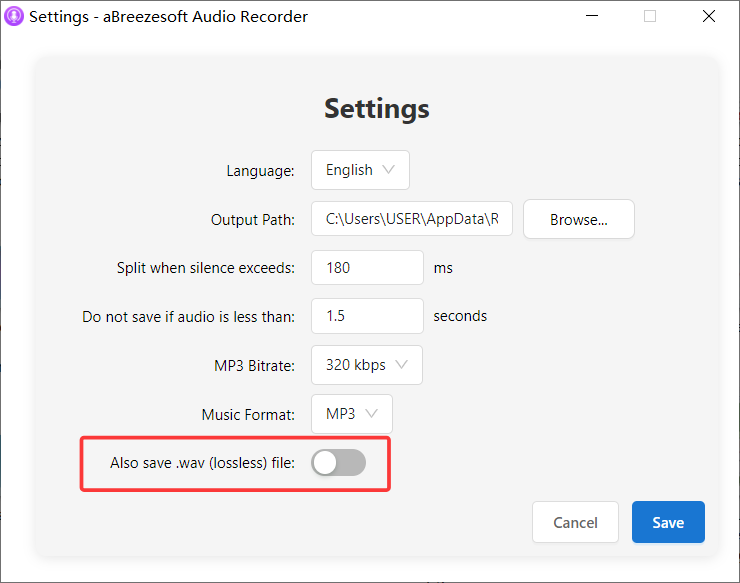
Avant d'enregistrer, allez dans Settings (Paramètres).
- Pour une Qualité Maximale : Sélectionnez WAV ou FLAC. C'est critique pour préserver la qualité 24-bit/192kHz d'Amazon Music Ultra HD et Tidal Max (HiRes FLAC). Ces formats sans perte capturent chaque détail de l'enregistrement original.
- Pour un usage mobile : Sélectionnez MP3 (320kbps). C'est le standard de qualité le plus élevé pour le MP3, indiscernable de l'original pour l'oreille humaine.
Étape 3 : Préparer la Source
Pour assurer un enregistrement parfait :
- Ouvrez votre application de bureau Amazon Music ou Tidal.
- Utilisateurs Windows : Allez dans Paramètres Audio Windows > Propriétés du périphérique. Réglez le "Format par défaut" sur 24-bit, 192000 Hz (ou correspondant à la qualité de votre piste). Cela empêche Windows de dégrader l'audio avant la capture.
- Réglez le volume à 100% dans l'application.
- Conseil Pro : Désactivez la "Normalisation du volume" dans les paramètres de l'application musicale pour capturer toute la plage dynamique.
Étape 4 : Enregistrer & Tagguer
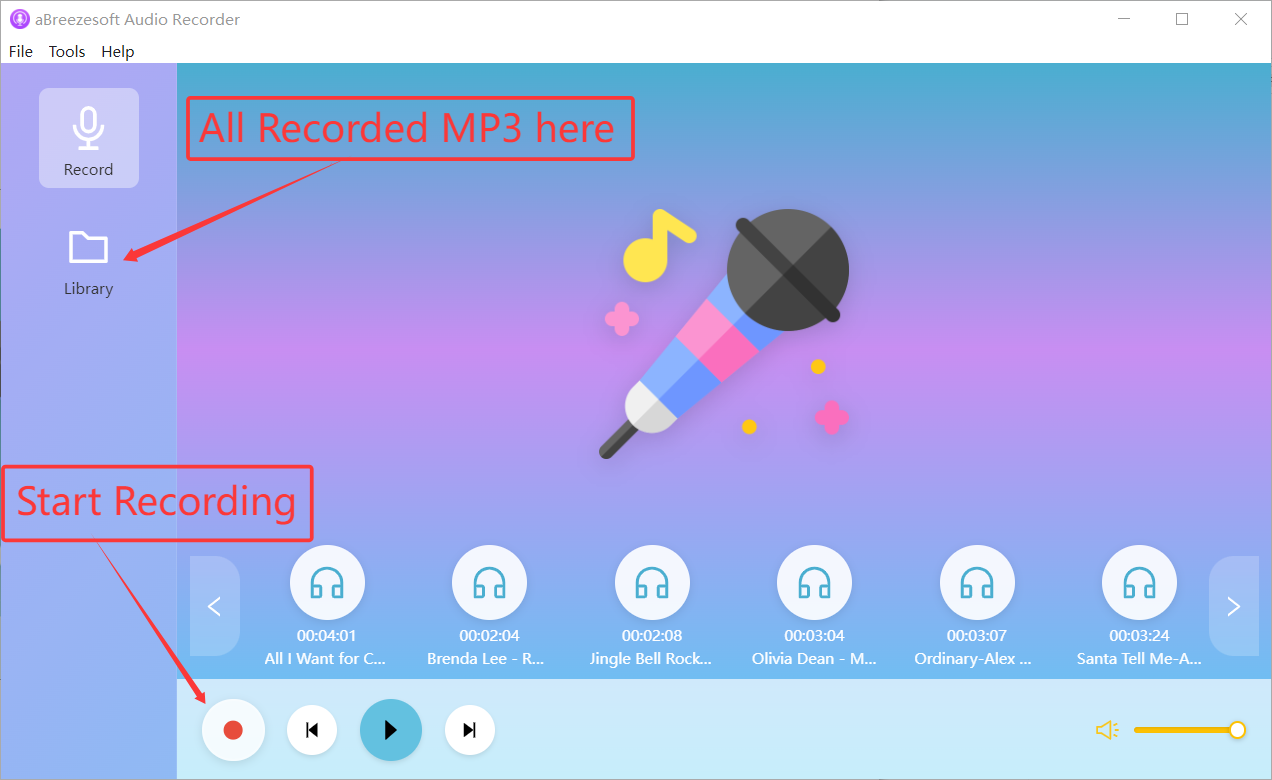
Appuyez sur Record (Enregistrer) sur aBreezeSoft, puis lancez votre playlist. Le logiciel détectera le flux audio. Vous le verrez identifier automatiquement la chanson et télécharger la Pochette d'Album en temps réel.
FAQ (Foire Aux Questions)
Q : Les téléchargements Amazon Music sont-ils de vrais fichiers MP3 ? R : Non. Les fichiers que vous téléchargez dans l'application sont des fichiers cache chiffrés (protégés par DRM). Ils ne peuvent pas être lus par d'autres lecteurs multimédias. Pour obtenir de vrais MP3, vous devez utiliser un convertisseur ou un outil d'enregistrement.
Q : Peut-on garder les chansons Amazon Music après l'annulation de l'abonnement ? R : Si vous comptez sur les téléchargements de l'application officielle, non—votre musique sera verrouillée immédiatement après la fin de votre abonnement. Cependant, si vous utilisez cette méthode d'enregistrement pour sauvegarder les pistes en MP3 locaux, oui, vous pouvez les garder pour toujours même après l'annulation.
Q : Est-il légal d'utiliser un convertisseur Amazon Music ? R : L'enregistrement de flux audio pour un usage personnel est largement considéré comme un "changement de format" (similaire à l'enregistrement d'une chanson de la radio sur une cassette dans le passé). C'est légal pour un usage personnel et non commercial uniquement.
Q : Puis-je transférer ces fichiers sur mon iPhone ? R : Oui. Une fois les fichiers sauvegardés en MP3 sur votre ordinateur, vous pouvez utiliser iTunes / Apple Music (ou tout outil de transfert) pour les synchroniser sur votre iPhone, Android, ou les graver sur un CD.
Conclusion
Alors qu'Audacity offre une voie gratuite pour ceux qui ont de la patience, il manque les outils nécessaires pour construire une bibliothèque musicale sérieuse.
Pour les utilisateurs qui veulent convertir Amazon Music ou Tidal en MP3 efficacement—avec les métadonnées correctes, les pochettes d'album et zéro perte de qualité—aBreezeSoft Audio Recorder est le choix supérieur. Il transforme votre musique "de location" en une collection permanente que vous possédez vraiment.