Inhaltsverzeichnis:
- Warum Sie einen Amazon Music Converter benötigen
- Methode 1: Der 100% kostenlose Weg (Audacity)
- Methode 2: Der effiziente Weg (aBreezeSoft)
- Praxistest: Vergleich der Aufnahmequalität
- Speichern auf Windows & Mac
- Schritt-für-Schritt Anleitung
- FAQ
- Fazit
---
Das Wichtigste in Kürze:
- Problem: Downloads von Amazon/Tidal sind verschlüsselt und laufen ab.
- Lösung: Das Aufnehmen des Streams ist der einzige legale Weg, die Dateien zu besitzen.
- Tool: aBreezeSoft Audio Recorder erfasst verlustfreies Audio (FLAC/320kbps).
- Bonus: Funktioniert für die Übertragung von Musik auf USB, SD-Karten und alte iPods.
Wenn Sie jemals versucht haben, Ihre heruntergeladenen Amazon Music- oder Tidal-Songs auf einen USB-Stick oder MP3-Player zu kopieren, sind Sie wahrscheinlich auf eine Mauer gestoßen. Die Dateien sind versteckt, verschlüsselt und außerhalb der offiziellen App nicht abspielbar.
Viele Nutzer suchen nach einem zuverlässigen Amazon Music Converter oder Tidal Downloader, um sich von diesen Einschränkungen zu befreien.
Kurze Antwort: Der effektivste Weg, Amazon Music oder Tidal als MP3 zu speichern, ist die Verwendung eines Audio-Capture-Tools. Für eine 100% kostenlose (aber komplexe) Lösung können Sie Audacity verwenden. Für eine automatische und hochwertige Lösung, die ID3-Tags bewahrt, ist der aBreezeSoft Audio Recorder die empfohlene Wahl für 2025.
In diesem Leitfaden vergleichen wir beide Methoden, damit Sie entscheiden können, welche zu Ihren Bedürfnissen passt.
Warum Sie einen Amazon Music Converter benötigen (Das DRM-Problem)
Bevor wir beginnen, ist es wichtig zu verstehen, warum der "Download"-Button in der offiziellen App nicht ausreicht.
Wenn Sie einen Song bei Amazon Music Unlimited oder Tidal HiFi herunterladen, mieten Sie lediglich eine zwischengespeicherte Datei. Diese Dateien sind durch DRM (Digital Rights Management) geschützt.
- Mietstatus: Wenn Sie Ihr Abonnement kündigen, verschwinden die Dateien (bestätigt durch Amazon-Mitarbeiter). (Amazon Forum: Kündigungsrichtlinien)
- Gerätesperre: Sie können sie nicht auf einen iPod, Sony Walkman oder ein Autoradio übertragen.
- Verschlüsseltes Format: Die Dateien sind keine Standard-MP3s; es sind proprietäre, verschlüsselte Datenblöcke.
Um Ihre Musik wirklich zu besitzen, müssen Sie das Audio rippen und in ein Standardformat wie MP3, FLAC oder WAV umwandeln.
Methode 1: Der 100% kostenlose Weg (Audacity)
Am besten für: Nutzer ohne Budget, denen manuelle Arbeit nichts ausmacht.
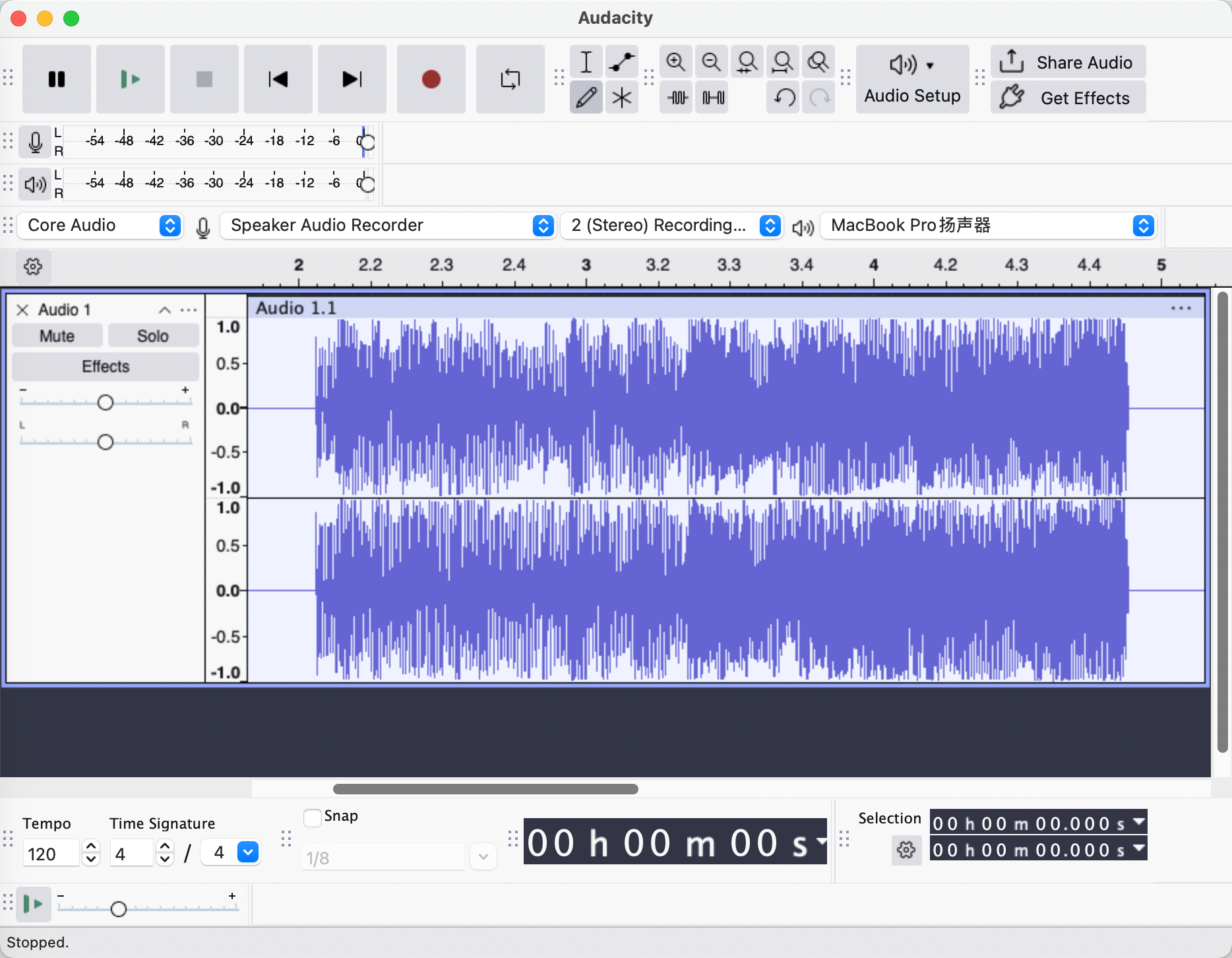
Wenn Sie eine komplett kostenlose Methode wünschen und viel Zeit haben, ist Audacity ein Open-Source-Audioeditor, der Systemaudio aufnehmen kann.
So geht's:
- Laden Sie Audacity herunter und installieren Sie es. (Audacity hier herunterladen)
- Stellen Sie den "Audio-Host" auf Windows WASAPI.
- Wählen Sie Ihr Wiedergabegerät (Lautsprecher/Kopfhörer) als "Aufnahmegerät".
- Klicken Sie auf den Roten Aufnahme-Button in Audacity und drücken Sie dann Play bei Amazon Music.
- Wenn der Song zu Ende ist, stoppen Sie die Aufnahme und exportieren Sie sie als MP3.
Die Nachteile der kostenlosen Methode:
Obwohl kostenlos, hat diese Methode erhebliche Nachteile für die Musikarchivierung:
- ❌ Kein automatisches Tagging: Sie müssen Interpret, Songtitel und Album für jeden einzelnen Track manuell eingeben.
- ❌ Keine Stille-Erkennung: Sie müssen die Stille am Anfang und Ende jedes Songs manuell wegschneiden.
Methode 2: Der effiziente Weg (aBreezeSoft Audio Recorder)
Am besten für: Audiophile, die hochwertige MP3s mit automatischen Album-Covern wollen.
Wenn Sie Ihre Zeit und Audioqualität schätzen, ist aBreezeSoft Audio Recorder der Industriestandard für die Aufnahme von Streaming-Audio. Er fungiert als intelligenter Amazon Music zu MP3 Converter und automatisiert all die mühsamen Schritte, die Audacity erfordert.
Warum es kostenlose Tools übertrifft:
Im Gegensatz zu einfachen Rekordern greift aBreezeSoft direkt auf die virtuelle Soundkarte zu. Dies ermöglicht die Aufnahme von Verlustfreiem Audio (WAV) oder High-Quality MP3 (320kbps) ohne Hintergrundgeräusche.
Praxistest: Vergleich der Aufnahmequalität
Um den Unterschied zu beweisen, haben wir denselben 4-Minuten-Track von Amazon Music Unlimited mit beiden Methoden auf einem Windows 11 PC aufgenommen. Hier sind die Ergebnisse:
| Funktion | Audacity (Kostenlose Methode) | aBreezeSoft (Pro-Methode) |
|---|---|---|
| Einrichtungszeit | 5-10 Minuten (Treiber konfigurieren) | Sofort (Plug & Play) |
| Nachbearbeitung | Erforderlich (Stille manuell schneiden) | Null (Auto-Split der Tracks) |
| ID3-Tags | Keine (Manuelle Eingabe nötig) | Automatisch (Titel, Interpret, Cover) |
| Stapelaufnahme | Unmöglich (1 Song nach dem anderen) | Unterstützt (Playlists über Nacht aufnehmen) |
Wie man Amazon Music & Tidal auf Windows & Mac als MP3 speichert
Unabhängig von Ihrem Betriebssystem ist das Ziel, universelle Dateien zu erstellen.
Für Windows-Nutzer
Windows-Nutzer kämpfen oft mit "Stereomix"-Einstellungen. aBreezeSoft löst dies durch die Installation eines virtuellen Soundtreibers. Dies ermöglicht es Ihnen, Amazon Music in MP3 auf Windows umzuwandeln, ohne Hintergrundgeräusche von Ihrem Mikrofon oder Systemwarnungen aufzunehmen.
Für macOS-Nutzer
Das Aufnehmen von Systemaudio auf einem Mac ist aufgrund der Sicherheitsbeschränkungen von Apple notorisch schwierig.
- Tidal zu MP3 Mac-Lösung: aBreezeSoft enthält einen speziellen virtuellen Treiber für macOS, der diese Lücke schließt und eine direkte Audioaufnahme von der Tidal- oder Amazon-App in einen WAV/MP3-Container ermöglicht.
Schritt-für-Schritt: Amazon Music in MP3 umwandeln
Folgen Sie dieser Anleitung, um Ihre Offline-Bibliothek mit der professionellen Methode aufzubauen.
Schritt 1: Installation
Laden Sie die Software herunter. 👉 Kostenlos testen (Windows / macOS)
Schritt 2: Qualitätseinstellungen (Entscheidend für Audiophile)
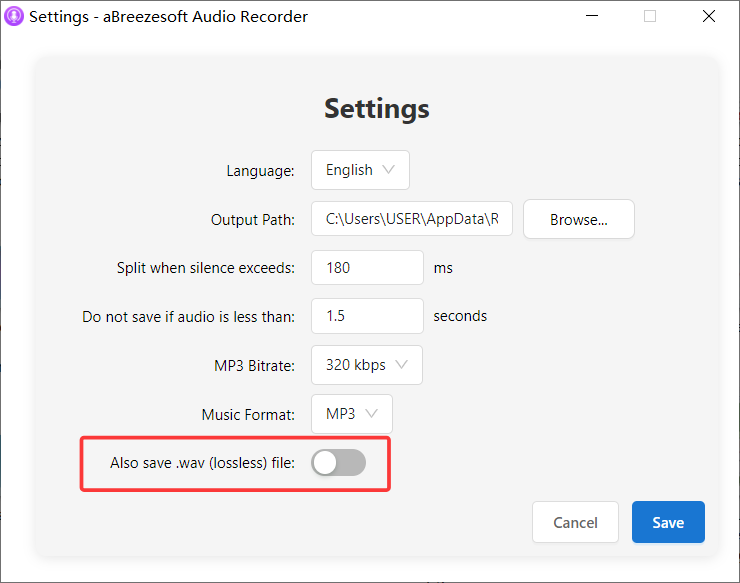
Gehen Sie vor der Aufnahme zu Settings (Einstellungen).
- Für maximale Qualität: Wählen Sie WAV oder FLAC. Dies ist entscheidend, um die 24-Bit/192kHz Qualität von Amazon Music Ultra HD und Tidal Max (HiRes FLAC) zu bewahren. Diese verlustfreien Formate erfassen jedes Detail der Originalaufnahme.
- Für den mobilen Einsatz: Wählen Sie MP3 (320kbps). Dies ist der höchste Qualitätsstandard für MP3, der für das menschliche Ohr vom Original nicht zu unterscheiden ist.
Schritt 3: Die Quelle vorbereiten
Um sicherzustellen, dass die Aufnahme perfekt wird:
- Öffnen Sie Ihre Amazon Music oder Tidal Desktop-App.
- Windows-Nutzer: Gehen Sie zu Windows Sound-Einstellungen > Geräteeigenschaften. Stellen Sie das "Standardformat" auf 24-Bit, 192000 Hz (oder passend zu Ihrer Track-Qualität). Dies verhindert, dass Windows das Audio vor der Aufnahme herunterstuft.
- Stellen Sie die Lautstärke in der App auf 100%.
- Pro-Tipp: Schalten Sie die "Lautstärke-Normalisierung" in den Einstellungen der Musik-App aus, um den vollen Dynamikumfang zu erfassen.
Schritt 4: Aufnehmen & Taggen
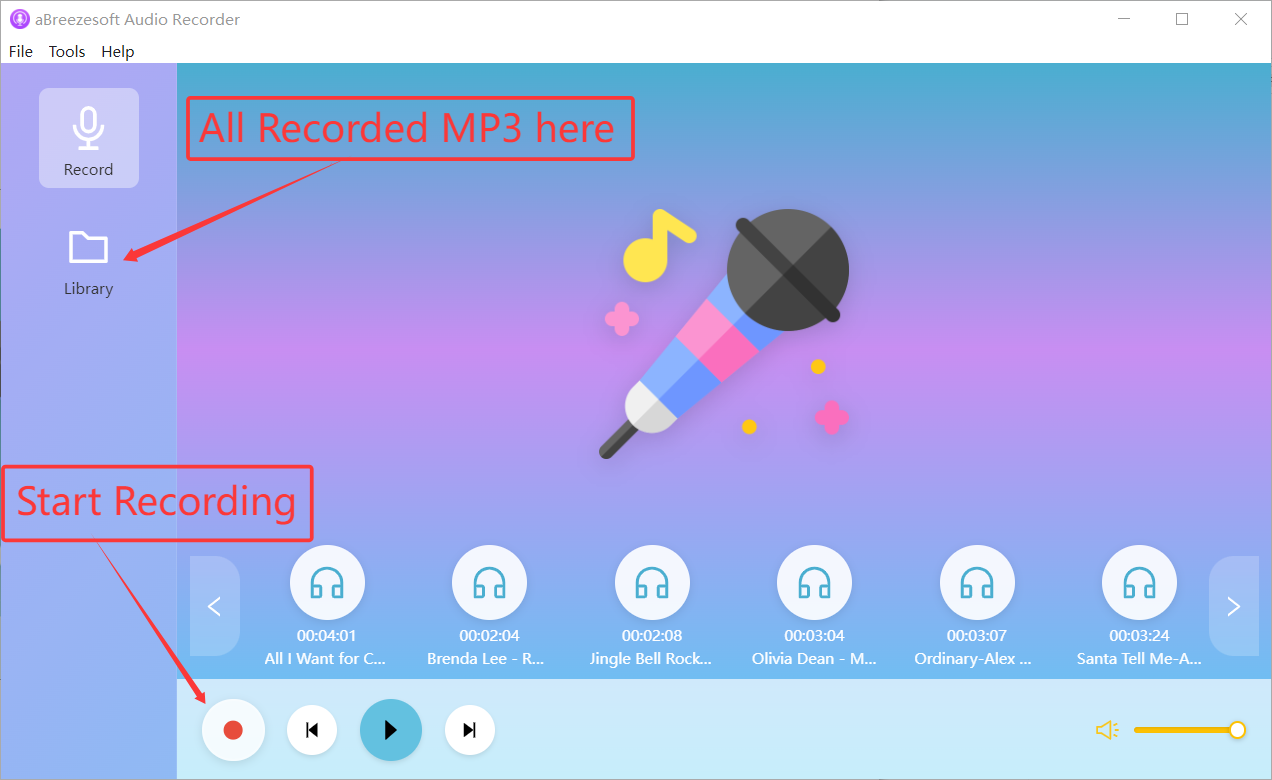
Drücken Sie Record (Aufnehmen) bei aBreezeSoft und spielen Sie dann Ihre Playlist ab. Die Software erkennt den Audiostream. Sie werden sehen, wie sie den Song automatisch identifiziert und das Album-Cover in Echtzeit herunterlädt.
FAQ (Häufig gestellte Fragen)
F: Sind Amazon Music Downloads echte MP3-Dateien? A: Nein. Die Dateien, die Sie innerhalb der App herunterladen, sind verschlüsselte Cache-Dateien (DRM-geschützt). Sie können nicht von anderen Mediaplayern abgespielt werden. Um echte MP3s zu erhalten, müssen Sie einen Konverter oder ein Aufnahmetool verwenden.
F: Kann man Amazon Music Songs nach Kündigung des Abos behalten? A: Wenn Sie sich auf die offiziellen App-Downloads verlassen, nein – Ihre Musik wird sofort gesperrt, nachdem Ihr Abonnement endet. Wenn Sie jedoch diese Aufnahmemethode verwenden, um Tracks als lokale MP3s zu speichern: Ja, Sie können sie für immer behalten, auch nach einer Kündigung.
F: Ist es legal, einen Amazon Music Converter zu verwenden? A: Das Aufnehmen von Streaming-Audio für den persönlichen Gebrauch wird allgemein als "Privatkopie" (ähnlich wie früher das Aufnehmen eines Songs aus dem Radio auf Kassette) betrachtet. Es ist nur für den persönlichen, nicht-kommerziellen Gebrauch legal.
F: Kann ich diese Dateien auf mein iPhone übertragen? A: Ja. Sobald die Dateien als MP3 auf Ihrem Computer gespeichert sind, können Sie iTunes / Apple Music (oder jedes andere Übertragungstool) verwenden, um sie auf Ihr iPhone oder Android-Gerät zu synchronisieren oder auf eine CD zu brennen.
Fazit
Während Audacity einen kostenlosen Weg für diejenigen mit Geduld bietet, fehlen die notwendigen Werkzeuge, um eine ernsthafte Musikbibliothek aufzubauen.
Für Nutzer, die Amazon Music oder Tidal effizient in MP3 umwandeln wollen – mit korrekten Metadaten, Album-Covern und null Qualitätsverlust – ist aBreezeSoft Audio Recorder die überlegene Wahl. Er verwandelt Ihre "Mietmusik" in eine dauerhafte Sammlung, die Sie wirklich besitzen.