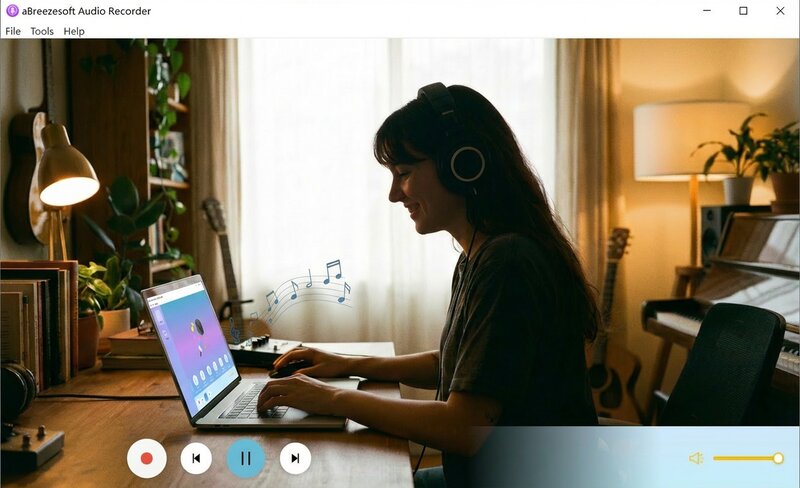
Si vous cherchez un moyen fiable d'enregistrer Spotify en MP3 320kbps, vous n'êtes pas seul. La bonne nouvelle est : oui, il est possible de capturer l'audio Spotify en haute qualité pour votre écoute personnelle et le confort de lecture, surtout dans les environnements où le streaming n'est pas une option.
Dans ce guide 2025, nous vous montrerons la méthode la plus simple et la plus efficace utilisant un outil de capture audio dédié comme aBreezeSoft Audio Recorder. Que vous ayez besoin de remplir un vieux lecteur MP3, de préparer une clé USB pour un autoradio lors d'un voyage, ou simplement de vous assurer d'avoir de la musique dans les zones sans signal, cette approche vous permet de gérer votre contexte d'écoute personnel avec flexibilité.
1. Pourquoi les audiophiles ont besoin de la qualité MP3 320kbps
Les "chaînes invisibles" des téléchargements en streaming
De nombreux utilisateurs croient à tort que s'abonner à Spotify Premium signifie qu'ils "possèdent" la musique. Ce n'est pas le cas. Même si vous appuyez sur le bouton "Télécharger", Spotify n'enregistre pas un fichier MP3 universel. Au lieu de cela, il enregistre un fichier cache Ogg Vorbis chiffré et protégé par des DRM (Gestion des droits numériques).
Cela signifie :
- Vous ne pouvez pas trouver ces fichiers : Ils sont cachés profondément dans le système et ne peuvent pas être copiés directement.
- Vous ne pouvez pas les lire sur d'autres appareils : Vous êtes coincé à les lire dans l'application Spotify ; vous ne pouvez pas les transférer sur un iPod, une clé USB ou d'autres lecteurs.
- La musique disparaît si vous arrêtez de payer : Si votre abonnement expire, toutes vos chansons hors ligne deviennent instantanément illisibles.
320kbps : L'étalon-or du MP3
Pourquoi insistons-nous toujours sur 320kbps ? C'est le débit binaire le plus élevé que le format MP3 peut atteindre.
- 128kbps/192kbps : Le son paraît terne avec une perte de détails dans les hautes fréquences, particulièrement notable sur de bons écouteurs.
- 320kbps : Offre une expérience d'écoute proche de la qualité CD, préservant les détails riches, les basses profondes et la clarté des voix.
Pour gagner une véritable liberté et l'expérience d'écoute ultime, l'Enregistrement Haute-Fidélité est actuellement la solution la plus sûre et la plus fiable.
Autres moyens d'enregistrer la musique Spotify (Et leurs limites)
Avant de choisir un enregistreur Spotify dédié, certains utilisateurs peuvent explorer d'autres moyens de capturer ou d'enregistrer l'audio pour une écoute personnelle ou un confort hors ligne. Les convertisseurs Spotify en ligne promettent souvent des conversions de format rapides, mais ils s'accompagnent fréquemment d'une qualité audio instable, de limites d'utilisation strictes ou de problèmes de sécurité potentiels. L'enregistrement d'écran avec l'audio système est une autre approche possible ; cependant, elle nécessite généralement une configuration manuelle et peut introduire des bruits de fond ou des niveaux de volume incohérents. Les logiciels d'enregistrement audio traditionnels dépendent souvent fortement des paramètres de volume du système, manquent de marquage automatique des métadonnées et ne peuvent pas garantir une fidélité audio cohérente.
Ces alternatives peuvent être suffisantes pour des enregistrements courts ou occasionnels (par ex. si vous n'avez besoin que d'une piste spécifique). Cependant, elles sont souvent insuffisantes pour les utilisateurs qui privilégient la cohérence audio, les flux de travail efficaces et un contrôle précis de la sortie. Comparé à ces méthodes, un outil de capture audio spécialisé offre généralement des performances plus stables et un meilleur contrôle sur la qualité d'enregistrement et le résultat final.
2. Le meilleur enregistreur Spotify pour enregistrer Spotify en MP3 320kbps (2025)
Il existe d'innombrables options de logiciels d'enregistrement sur le marché. Vous avez peut-être essayé des convertisseurs en ligne gratuits ou des extensions de navigateur, mais ils présentent souvent des inconvénients importants : connexions instables, audio de basse qualité 128kbps, publicités pop-up ennuyeuses ou échecs soudains dus aux mises à jour de Spotify.
aBreezeSoft Audio Recorder change tout, surtout lorsque la stabilité et une qualité audio constante comptent pour de longues sessions d'enregistrement. Contrairement aux outils web instables, c'est un Moteur de Capture Audio Intelligent conçu spécifiquement pour la musique en streaming, ce qui est particulièrement utile lors de l'enregistrement de longues playlists ou d'albums sans intervention manuelle.
Pourquoi aBreezeSoft est le meilleur enregistreur Spotify en 2025
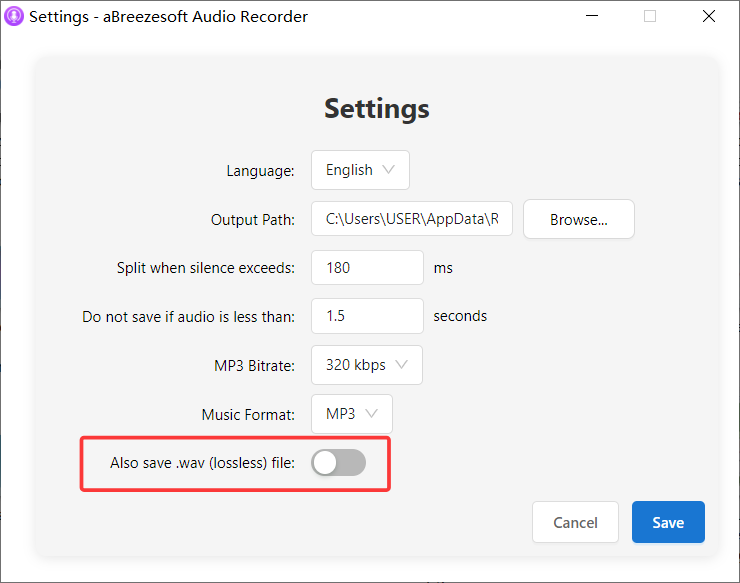
✅ Enregistrement MP3 Natif 320kbps (Zéro Configuration)
La plupart des logiciels nécessitent d'avoir les connaissances d'un ingénieur du son pour régler les taux d'échantillonnage et les débits binaires. Avec aBreezeSoft, nous croyons au "Zéro Configuration." Il est préréglé pour une Qualité d'Enregistrement Optimale (MP3 320kbps) dès la sortie de la boîte. Vous n'avez pas besoin de comprendre les paramètres ; appuyez simplement sur enregistrer, et vous obtenez le fichier audio de la plus haute qualité à chaque fois.
✅ Capture Audio Numérique Sans Perte de Qualité
Ceci est crucial pour l'usage réel. Les enregistreurs traditionnels enregistrent souvent "le son sortant des haut-parleurs", ce qui signifie que vous devez augmenter le volume de votre ordinateur, et la qualité en souffre. L'enregistreur utilise la Technologie de Capture au Niveau du Pilote, saisissant le flux audio numérique directement à l'intérieur de la carte son.
- Aucun ajustement de volume nécessaire : Cela signifie que vous pouvez regarder une vidéo YouTube ou rejoindre un appel Zoom pendant l'enregistrement, et le logiciel ne capturera toujours que l'audio Spotify propre à 100% de qualité.
✅ Mode d'Enregistrement Silencieux (Enregistrer Spotify Sans Son)
Cette fonctionnalité est idéale pour l'archivage par lots pendant la nuit, surtout lorsque vous voulez éviter les bruits de fond ou les interruptions lors de longues sessions d'enregistrement. Vous voulez enregistrer une playlist massive tout en étudiant à la bibliothèque, en travaillant au bureau ou en dormant la nuit ? Cochez simplement l'option "Mute" (Muet) dans l'interface. Les haut-parleurs de votre ordinateur resteront silencieux, ne dérangeant ni vous ni personne d'autre, mais en arrière-plan, le logiciel capture chaque chanson à pleine vitesse en 320kbps.
✅ Fonctionnalités d'Enregistrement Spotify Tout-en-Un
- Tags ID3 Automatiques : Vous vous retrouvez avec un tas de fichiers "Piste01.mp3" ? Plus maintenant. L'outil identifie et complète automatiquement le Titre de la Chanson, l'Artiste et la Couverture de l'Album.
- Suppression des Interférences Publicitaires : Une excellente solution pour les utilisateurs de Spotify Gratuit, il filtre automatiquement les publicités, ne laissant que la musique pure.
- Déjà impressionné ? Arrêtez d'attendre et commencez à construire votre bibliothèque.
- Télécharger l'Essai Gratuit d'aBreezeSoft Audio Recorder pour expérimenter la qualité par vous-même.
3. Comment enregistrer Spotify en MP3 320kbps (Étape par Étape)
Obtenir votre bibliothèque musicale permanente ne nécessite pas de compétences complexes en piratage. En utilisant aBreezeSoft Audio Recorder, le processus est aussi simple que de jouer de la musique.
Étape 1 : Installer et Lancer
Tout d'abord, téléchargez et installez aBreezeSoft Audio Recorder pour votre système (Windows ou Mac). Le paquet d'installation est très léger et prend généralement quelques minutes pour compléter le processus de téléchargement et d'installation.
Lancez le logiciel, et vous verrez une interface intuitive et propre. À ce stade, ouvrez Spotify (Lecteur Web ou Application de Bureau).
Étape 2 : Un Clic pour Enregistrer Spotify en MP3
Oubliez ces menus "Paramètres" complexes. Comme promis, l'enregistreur est déjà préréglé sur le standard 320kbps pour vous.
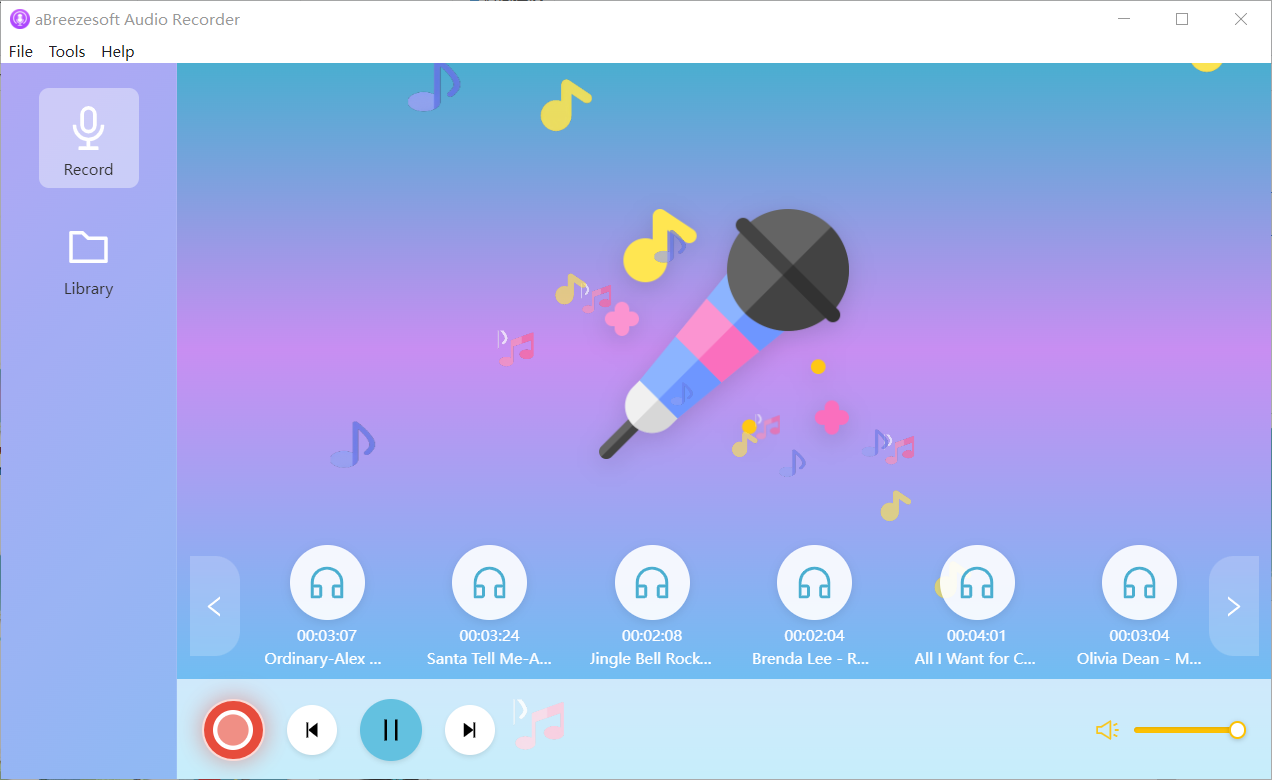
- Sur l'interface principale, cliquez simplement sur le bouton rouge "Record" (Enregistrer).
- Retournez sur Spotify et commencez à jouer la chanson ou la playlist que vous souhaitez sauvegarder.
Comment aBreezeSoft Capture l'Audio Spotify Sans Perte de Qualité
Vous verrez des notes de musique voler de toutes les directions sur l'interface du logiciel, toutes collectées ensemble pour former des pistes de haute qualité. Ce beau retour visuel n'est pas seulement agréable à l'œil ; il indique que le logiciel capture précisément chaque paquet de données audio sans aucune dégradation de qualité.
> Conseil de Pro : À ce stade, vous pouvez ajuster le volume système de votre ordinateur ou même le couper. Parce que le logiciel capture la source audio interne, le niveau de volume de votre système n'affectera pas du tout la force ou la qualité du fichier d'enregistrement.
Étape 3 : Comment Enregistrer Spotify en Mode Silencieux Sans Son
Si vous êtes dans un bureau, une bibliothèque, ou si vous voulez laisser votre ordinateur enregistrer des centaines de chansons pendant que vous dormez, cette fonctionnalité sera votre meilleure amie.
- Pendant l'enregistrement, trouvez l'Icône Haut-parleur (Muet) sur l'interface du logiciel et cochez-la.
- Les haut-parleurs de votre ordinateur deviendront instantanément silencieux.
- Mais regardez l'écran — la barre de progression de l'enregistrement bouge toujours normalement !
Maintenant, vous pouvez assister paisiblement à une réunion Zoom, regarder un film ou dormir. Le programme va silencieusement "transporter" chaque chanson Spotify vers votre disque dur en arrière-plan sans aucune interférence.
4. Conseils Avancés pour Gérer et Éditer les Fichiers MP3 Spotify Enregistrés
L'enregistrement n'est que la première étape. Cet outil fournit également une suite d'outils de post-production puissants pour s'assurer que votre bibliothèque est professionnelle et personnalisée.
🎵 Filtre Publicitaire Intelligent
Si vous utilisez un compte Spotify Gratuit, la chose la plus ennuyeuse sont les publicités audio insérées toutes les quelques chansons. L'enregistreur dispose d'un Algorithme de Filtre Intelligent avancé intégré. Pendant l'enregistrement, il identifie et élimine automatiquement ces interruptions non musicales. Le Résultat ? Lorsque vous ouvrez votre dossier de sortie, vous verrez une collection transparente de chansons pures. Pas de publicités, pas d'interruptions, juste une expérience musicale fluide.
✂️ Créer des Sonneries à Partir de Chansons Spotify Enregistrées
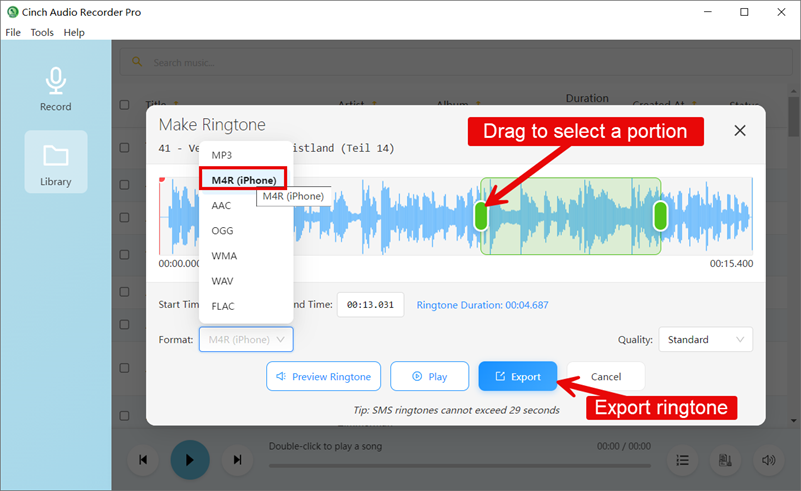
Vous avez enregistré une chanson accrocheuse et vous voulez la définir comme sonnerie ? Vous n'avez pas besoin de télécharger un logiciel d'édition audio supplémentaire ; le logiciel a des outils intégrés.
- Commencer la Création : Dans la "Library" (Bibliothèque), trouvez votre chanson enregistrée, faites un clic droit dessus, et sélectionnez "Make Ringtone for Phone" (Créer une Sonnerie pour Téléphone).
- Choisir le Format : Pour une meilleure compatibilité, les utilisateurs d'iPhone doivent sélectionner le format M4A, tandis que les utilisateurs d'Android peuvent utiliser MP3 ou AAC.
- Édition Précise : Utilisez l'outil intégré pour ajuster les points de début et de fin. Nous recommandons de sélectionner les meilleures 20-30 secondes (généralement le refrain), en coupant les longues intros pour que la sonnerie attire l'attention instantanément.
- Exporter et Trouver : Cliquez sur "Export" pour enregistrer.
Où est le fichier ?* Faites un clic droit sur la chanson et choisissez "Open File Location" (Ouvrir l'emplacement du fichier), puis remontez d'un niveau au dossier parent. Vous verrez un dossier nommé "Ring" où toutes vos sonneries sont soigneusement stockées. Pour des instructions plus détaillées étape par étape, vous pouvez consulter ce guide : Comment créer une sonnerie.
🏷️ Ajouter Automatiquement des Tags ID3 aux Fichiers MP3 Spotify
Pour les perfectionnistes, la chose la plus insupportable est un fichier nommé Piste01.mp3 sans couverture d'album. Pendant l'enregistrement, notre moteur s'apparie automatiquement avec les bases de données musicales mondiales. Lorsque l'enregistrement se termine, votre fichier MP3 possède déjà des informations d'identité complètes :
- Titre de Chanson Précis
- Artiste/Chanteur
- Nom de l'Album
- Couverture d'Album Haute Résolution
De cette façon, lorsque vous importez des fichiers sur votre téléphone ou autoradio, l'écran affiche une belle couverture d'album au lieu d'un espace vide.
5. FAQ sur l'Enregistrement Spotify en MP3
Q : Est-il légal d'enregistrer Spotify en MP3 pour un usage personnel ? A : Dans la plupart des juridictions, tant que c'est pour l'étude personnelle, l'appréciation ou la collection, et non pour la redistribution secondaire ou le profit commercial, ce type d'« enregistrement analogique/en streaming » est souvent interprété comme une utilisation équitable. Pour plus d'informations détaillées sur la légalité de l'enregistrement d'audio en streaming, vous pouvez consulter Est-il légal d'enregistrer de l'audio en streaming ?.
Q : L'enregistrement de Spotify réduit-il la qualité audio ? A : Non. aBreezeSoft utilise la technologie de capture numérique 1:1. Tant que vos paramètres de source Spotify (compte Premium) sont définis sur la qualité « Très élevée », le fichier enregistré sera un MP3 320kbps parfait.
Q : Quels services de streaming aBreezeSoft peut-il enregistrer ? A : Absolument ! aBreezeSoft est un enregistreur polyvalent. Il prend en charge YouTube Music, Apple Music, Pandora, Deezer et même les stations de radio en ligne – essentiellement n'importe quel son que votre ordinateur produit.
6. Réflexions Finales : Enregistrer Spotify en MP3 320kbps Facilement
La musique est un vecteur de mémoire et ne devrait pas être liée par des frais d'abonnement coûteux ou des chaînes DRM.
aBreezeSoft Audio Recorder vous donne la clé de la liberté. C'est simple, puissant et respecte la qualité sonore. Maintenant, vous pouvez enfin construire cette bibliothèque musicale hors ligne dont vous avez toujours rêvé, en gardant vos mélodies préférées à vos côtés pour toujours.
Ne laissez pas la bonne musique s'échapper. Commencez à construire votre collection dès aujourd'hui !
Télécharger l'Essai Gratuit d'aBreezeSoft Audio Recorder (Win/Mac)