Wenn Sie nach einem zuverlässigen Weg suchen, Spotify in 320kbps MP3 aufzunehmen, sind Sie nicht allein. Die gute Nachricht ist: Ja, es ist möglich, hochwertige Spotify-Audioaufnahmen für den persönlichen Hörgenuss und die Wiedergabefreiheit zu erfassen, insbesondere in Umgebungen, in denen Streaming keine Option ist.
In diesem Leitfaden für 2025 zeigen wir Ihnen die einfachste und effektivste Methode mit einem speziellen Audio-Capture-Tool wie dem aBreezeSoft Audio Recorder. Ob Sie einen alten MP3-Player füllen, einen USB-Stick für das Autoradio auf einem Roadtrip vorbereiten oder einfach sicherstellen möchten, dass Sie Musik in funklochbehafteten Zonen haben – dieser Ansatz ermöglicht es Ihnen, Ihren persönlichen Hörkontext flexibel zu gestalten.
1. Warum Audiophile 320kbps MP3-Qualität brauchen
Die "unsichtbaren Fesseln" von Streaming-Downloads
Viele Nutzer glauben fälschlicherweise, dass das Abonnieren von Spotify Premium bedeutet, dass sie die Musik "besitzen". Dies ist nicht der Fall. Selbst wenn Sie den "Download"-Button drücken, speichert Spotify keine universelle MP3-Datei. Stattdessen wird eine verschlüsselte Ogg-Vorbis-Cache-Datei gespeichert, die durch DRM (Digital Rights Management) geschützt ist.
Das bedeutet:
- Sie können diese Dateien nicht finden: Sie sind tief im System versteckt und können nicht direkt kopiert werden.
- Sie können sie nicht geräteübergreifend abspielen: Sie sind darauf beschränkt, sie innerhalb der Spotify-App abzuspielen; Sie können sie nicht auf einen iPod, USB-Stick oder andere Player übertragen.
- Musik verschwindet, wenn Sie nicht mehr zahlen: Wenn Ihr Abonnement abläuft, werden alle Ihre Offline-Songs sofort unspielbar.
320kbps: Der Goldstandard für MP3
Warum betonen wir immer wieder 320kbps? Dies ist die höchste Bitrate, die das MP3-Format erreichen kann.
- 128kbps/192kbps: Klingt dumpf mit Verlusten bei hochfrequenten Details, besonders bemerkbar auf guten Kopfhörern.
- 320kbps: Bietet ein Hörerlebnis nahe CD-Qualität, bewahrt reiche Details, tiefe Bässe und klare Vocals.
Um wahre Freiheit und das ultimative Hörerlebnis zu erlangen, ist High-Fidelity Recording derzeit die sicherste und zuverlässigste Lösung.
Andere Wege, Spotify-Musik aufzunehmen (Und ihre Einschränkungen)
Bevor sich Nutzer für einen speziellen Spotify-Recorder entscheiden, erkunden sie möglicherweise alternative Wege, um Audio für den persönlichen Gebrauch oder die Offline-Bequemlichkeit aufzunehmen. Online-Spotify-Konverter versprechen oft schnelle Formatkonvertierungen, kommen aber häufig mit instabiler Audioqualität, strengen Nutzungslimits oder potenziellen Sicherheitsbedenken daher. Bildschirmaufnahme mit Systemaudio ist ein weiterer möglicher Ansatz; dieser erfordert jedoch meist manuelle Konfiguration und kann Hintergrundgeräusche oder inkonsistente Lautstärkepegel verursachen. Traditionelle Audioaufnahmesoftware hängt oft stark von den Systemlautstärkeeinstellungen ab, verfügt über keine automatisierte Metadaten-Tagging und kann keine konsistente Audiofidelität garantieren.
Diese Alternativen mögen für kurze oder gelegentliche Aufnahmen noch ausreichend sein (z. B. wenn Sie nur einen bestimmten Titel benötigen). Sie greifen jedoch oft zu kurz für Nutzer, die Audiokonsistenz, effiziente Arbeitsabläufe und präzise Ausgabekontrolle priorisieren. Im Vergleich zu diesen Methoden bietet ein speziell entwickeltes Audio-Capture-Tool im Allgemeinen eine stabilere Leistung und bessere Kontrolle über Aufnahmequalität und Endergebnis.
2. Der beste Spotify-Recorder, um Spotify in 320kbps MP3 aufzunehmen (2025)
Es gibt unzählige Aufnahmesoftware-Optionen auf dem Markt. Vielleicht haben Sie kostenlose Online-Konverter oder Browser-Erweiterungen ausprobiert, aber diese haben oft erhebliche Nachteile: instabile Verbindungen, minderwertiges 128kbps-Audio, nervige Pop-up-Werbung oder plötzliche Ausfälle aufgrund von Spotify-Updates.
aBreezeSoft Audio Recorder ändert alles, besonders wenn Stabilität und konsistente Audioqualität für längere Aufnahmesessions wichtig sind. Im Gegensatz zu instabilen Web-Tools ist es eine Intelligente Audio-Capture-Engine, die speziell für Streaming-Musik entwickelt wurde, was besonders nützlich ist, wenn lange Playlists oder Alben ohne manuelles Eingreifen aufgenommen werden sollen.
Warum aBreezeSoft 2025 der beste Spotify-Recorder ist
✅ Native 320kbps MP3-Aufnahme (Null Konfiguration)
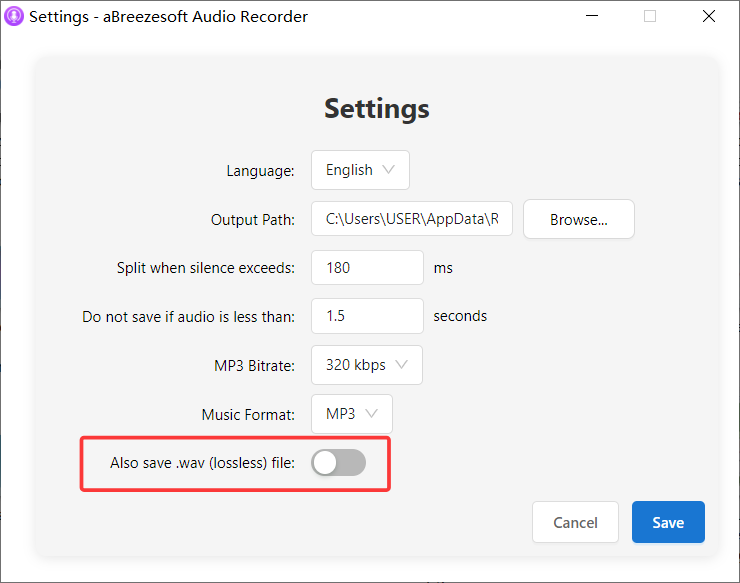
Die meiste Software erfordert das Wissen eines Toningenieurs, um Sampleraten und Bitraten einzustellen. Bei aBreezeSoft glauben wir an "Null Konfiguration." Es ist standardmäßig auf Optimale Aufnahmequalität (320kbps MP3) voreingestellt. Sie müssen keine Parameter verstehen; drücken Sie einfach auf Aufnahme, und Sie erhalten jedes Mal die Audiodatei in höchster Qualität.
✅ Digitale Audioaufnahme ohne Qualitätsverlust
Dies ist entscheidend für den realen Gebrauch. Traditionelle Recorder nehmen oft den "Sound, der aus den Lautsprechern kommt" auf, was bedeutet, dass Sie Ihre Computerlautstärke aufdrehen müssen und die Qualität leidet. Der Recorder nutzt Treiber-Level-Aufnahmetechnologie und greift den digitalen Audiostrom direkt innerhalb der Soundkarte ab.
- Keine Lautstärkeanpassung nötig: Das bedeutet, Sie können ein YouTube-Video ansehen oder einem Zoom-Call beitreten, während Sie aufnehmen, und die Software nimmt trotzdem nur das saubere Spotify-Audio in 100% Qualität auf.
✅ Stummer Aufnahmemodus (Spotify ohne Ton aufnehmen)
Diese Funktion ist ideal für nächtliche Batch-Archivierung, besonders wenn Sie Hintergrundgeräusche oder Unterbrechungen während langer Aufnahmesessions vermeiden wollen. Möchten Sie eine riesige Playlist aufnehmen, während Sie in der Bibliothek lernen, im Büro arbeiten oder nachts schlafen? Aktivieren Sie einfach die Option "Mute" (Stumm) in der Benutzeroberfläche. Ihre Computerlautsprecher bleiben stumm und stören weder Sie noch andere, aber im Hintergrund nimmt die Software jeden Song in voller 320kbps-Geschwindigkeit auf.
✅ All-in-One Spotify-Aufnahmefunktionen
- Auto ID3-Tags: Endeten Sie mit einem Haufen "Track01.mp3"-Dateien? Nicht mehr. Das Tool identifiziert und vervollständigt automatisch Songtitel, Künstler und Albumcover.
- Werbeunterbrechungs-Entfernung: Eine großartige Lösung für Spotify-Free-Nutzer; es filtert automatisch Werbung heraus und hinterlässt nur reine Musik.
- Bereits beeindruckt? Warten Sie nicht länger und beginnen Sie, Ihre Bibliothek aufzubauen.
- aBreezeSoft Audio Recorder kostenlose Testversion herunterladen um die Qualität selbst zu erleben.
3. Wie man Spotify in 320kbps MP3 aufnimmt (Schritt-für-Schritt)
Ihre dauerhafte Musikbibliothek zu bekommen, erfordert keine komplexen Hacking-Skills. Mit dem aBreezeSoft Audio Recorder ist der Prozess so einfach wie das Abspielen von Musik.
Schritt 1: Installieren und Starten
Laden Sie zuerst den aBreezeSoft Audio Recorder für Ihr System (Windows oder Mac) herunter und installieren Sie ihn. Das Installationspaket ist sehr leichtgewichtig und benötigt typischerweise nur wenige Minuten für den Download- und Installationsprozess.
Starten Sie die Software, und Sie werden eine intuitive, saubere Benutzeroberfläche sehen. Öffnen Sie an diesem Punkt Spotify (Web Player oder Desktop App).
Schritt 2: Ein Klick, um Spotify in MP3 aufzunehmen
Vergessen Sie diese komplexen "Einstellungen"-Menüs. Wie versprochen, ist der Recorder bereits auf den 320kbps-Standard für Sie voreingestellt.
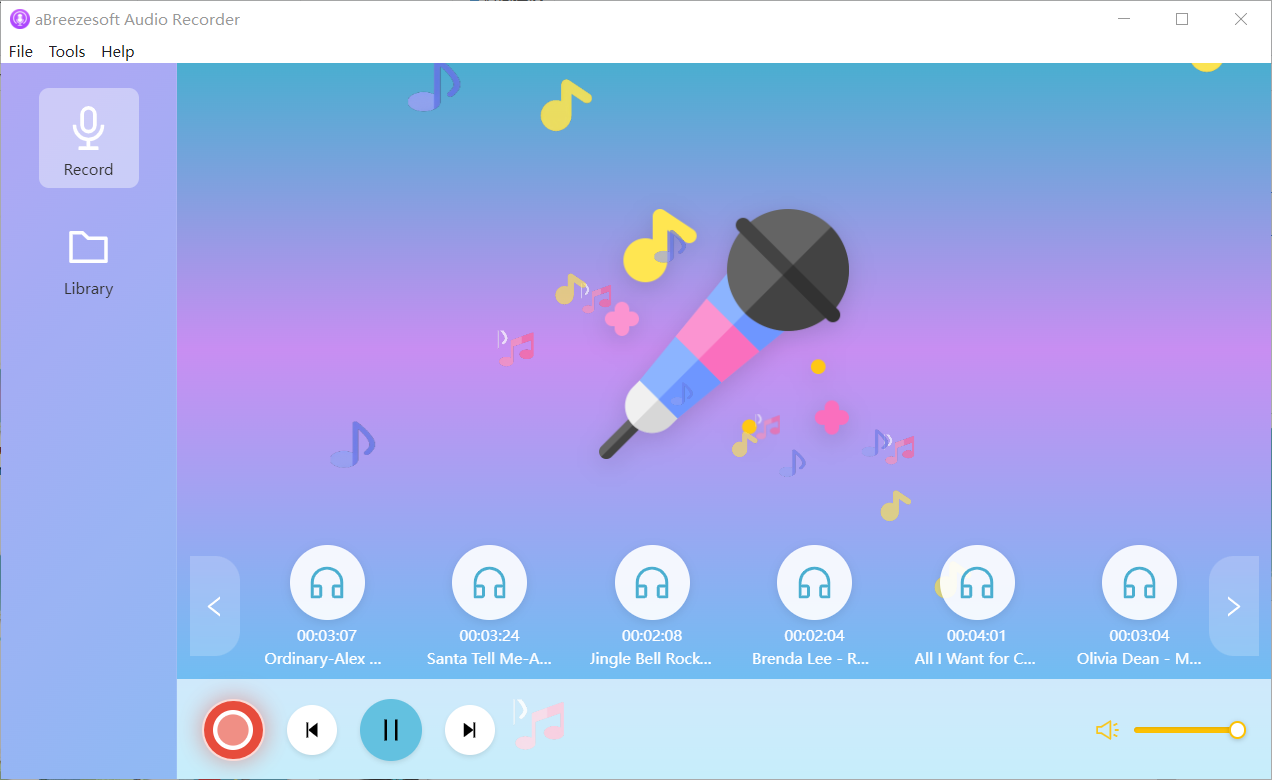
- Klicken Sie auf der Hauptoberfläche einfach den roten "Record" (Aufnahme)-Button.
- Gehen Sie zurück zu Spotify und starten Sie den Song oder die Playlist, die Sie speichern möchten.
Wie aBreezeSoft Spotify-Audio ohne Qualitätsverlust aufnimmt
Sie werden Musiknoten sehen, die aus allen Richtungen auf der Software-Oberfläche fliegen und gesammelt werden, um hochwertige Tracks zu formen. Dieses schöne visuelle Feedback ist nicht nur angenehm für das Auge; es zeigt an, dass die Software präzise jedes Datenpaket des Audios ohne Qualitätsminderung erfasst.
> Profi-Tipp: An diesem Punkt können Sie Ihre Systemlautstärke anpassen oder sogar stummschalten. Da die Software die interne Audioquelle aufnimmt, hat Ihr Systemlautstärkepegel keinerlei Einfluss auf die Lautheit oder Qualität der Aufnahmedatei.
Schritt 3: Wie man Spotify im stummen Modus ohne Ton aufnimmt
Wenn Sie in einem Büro oder einer Bibliothek sind oder Ihren Computer Hunderte von Songs aufnehmen lassen wollen, während Sie schlafen, wird diese Funktion Ihr bester Freund sein.
- Suchen Sie während der Aufnahme das Lautsprecher-Symbol (Mute) auf der Software-Oberfläche und aktivieren Sie es.
- Ihre Computerlautsprecher werden sofort stumm.
- Aber schauen Sie auf den Bildschirm – der Aufnahmefortschrittsbalken bewegt sich immer noch normal!
Jetzt können Sie friedlich an einem Zoom-Meeting teilnehmen, einen Film schauen oder schlafen. Das Programm wird jeden Spotify-Song im Hintergrund lautlos auf Ihre Festplatte "transportieren", ohne jegliche Störung.
4. Fortgeschrittene Tipps zum Verwalten und Bearbeiten aufgenommener Spotify-MP3-Dateien
Die Aufnahme ist nur der erste Schritt. Dieses Tool bietet auch eine Suite leistungsstarker Nachbearbeitungswerkzeuge, um sicherzustellen, dass Ihre Bibliothek professionell und personalisiert ist.
🎵 Intelligenter Werbefilter
Wenn Sie ein Spotify-Free-Konto verwenden, ist das Nervigste die Audio-Werbung, die alle paar Songs eingefügt wird. Der Recorder hat einen eingebauten fortschrittlichen Smart-Filter-Algorithmus. Während der Aufnahme identifiziert und eliminiert er diese Nicht-Musik-Unterbrechungen automatisch. Das Ergebnis? Wenn Sie Ihren Ausgabeordner öffnen, sehen Sie eine nahtlose Sammlung reiner Songs. Keine Werbung, keine Unterbrechungen, nur ein glattes Musikerlebnis.
✂️ Klingeltöne aus aufgenommenen Spotify-Songs erstellen
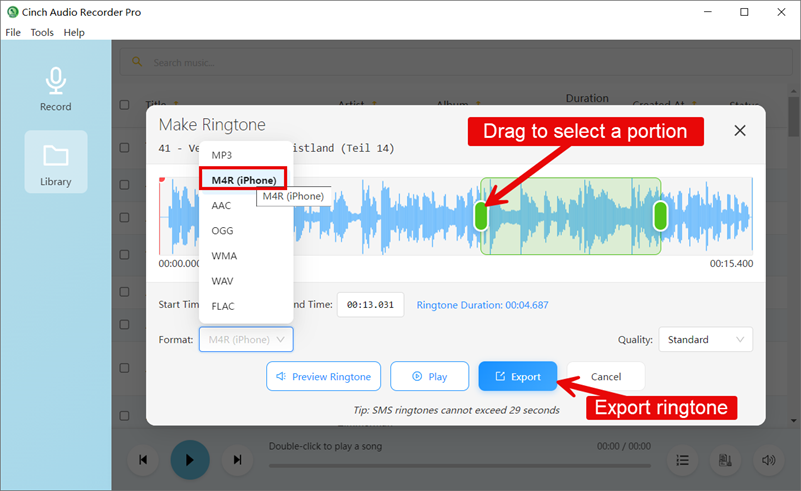
Haben Sie einen eingängigen Song aufgenommen und möchten ihn als Klingelton einstellen? Sie müssen keine zusätzliche Audiobearbeitungssoftware herunterladen; die Software hat eingebaute Werkzeuge.
- Erstellung starten: Suchen Sie in der "Library" (Bibliothek) Ihren aufgenommenen Song, machen Sie einen Rechtsklick darauf und wählen Sie "Make Ringtone for Phone" (Klingelton für Telefon erstellen).
- Format wählen: Für beste Kompatibilität sollten iPhone-Nutzer das M4A-Format wählen, während Android-Nutzer MP3 oder AAC verwenden können.
- Präzises Bearbeiten: Nutzen Sie das eingebaute Tool, um Start- und Endpunkte anzupassen. Wir empfehlen, die besten 20-30 Sekunden (meist den Refrain) auszuwählen und lange Intros wegzuschneiden, damit der Klingelton sofort Aufmerksamkeit erregt.
- Exportieren und Finden: Klicken Sie auf "Export" zum Speichern.
Wo ist die Datei?* Rechtsklicken Sie auf den Song und wählen Sie "Open File Location" (Dateipfad öffnen), gehen Sie dann eine Ebene nach oben zum übergeordneten Ordner. Sie werden einen Ordner namens "Ring" sehen, wo alle Ihre Klingeltöne ordentlich gespeichert sind. Für detailliertere Schritt-für-Schritt-Anweisungen können Sie diesen Leitfaden lesen: Wie man Klingeltöne erstellt.
🏷️ Auto-Add ID3-Tags zu Spotify-MP3-Dateien
Für Perfektionisten ist das Unerträglichste eine Datei namens Track01.mp3 ohne Cover-Art. Während der Aufnahme gleicht unsere Engine automatisch mit globalen Musikdatenbanken ab. Wenn die Aufnahme endet, hat Ihre MP3-Datei bereits vollständige Identitätsinformationen:
- Akkurater Songtitel
- Künstler/Sänger
- Albumname
- Hochauflösendes Albumcover
Auf diese Weise zeigt der Bildschirm, wenn Sie Dateien auf Ihr Telefon oder Autoradio importieren, schöne Albumkunst statt eines leeren Platzes.
5. Spotify zu MP3 Aufnahme FAQs
Q: Ist es legal, Spotify für den persönlichen Gebrauch in MP3 aufzunehmen? A: In den meisten Rechtsgebieten wird diese Art der "Analog-/Stream-Aufnahme", solange sie für persönliches Studium, Wertschätzung oder Sammlung ist und nicht für Weiterverbreitung oder kommerziellen Profit, oft als Fair Use (oder Privatkopie) ausgelegt. Für detailliertere Informationen über die Legalität der Aufnahme von Streaming-Audio können Sie hier nachlesen: Ist das Aufnehmen von Streaming-Audio legal?.
Q: Mindert die Aufnahme von Spotify die Audioqualität? A: Nein. aBreezeSoft nutzt 1:1 digitale Aufnahmetechnologie. Solange Ihre Spotify-Quelleneinstellungen (Premium-Konto) auf "Sehr hoch" (Very High) eingestellt sind, wird die aufgezeichnete Datei eine perfekte 320kbps MP3 sein.
Q: Von welchen Streaming-Diensten kann aBreezeSoft aufnehmen? A: Absolut! aBreezeSoft ist ein Allround-Recorder. Er unterstützt YouTube Music, Apple Music, Pandora, Deezer und sogar Online-Radiosender – im Grunde jeden Ton, den Ihr Computer macht.
6. Fazit: Spotify einfach in 320kbps MP3 aufnehmen
Musik ist ein Träger von Erinnerungen und sollte nicht durch teure Abonnementgebühren oder DRM-Ketten gebunden sein.
aBreezeSoft Audio Recorder gibt Ihnen den Schlüssel zur Freiheit. Er ist einfach, leistungsstark und respektiert die Klangqualität. Jetzt können Sie endlich diese Offline-Musikbibliothek aufbauen, von der Sie