Inhaltsverzeichnis
- Warum bevorzugen einige Musikliebhaber immer noch Offline-Bibliotheken?
- Streaming vs. Offline-Musiksammlung
- Wie Benutzer Spotify-Playlists in lokale Musiksammlungen organisieren
- Beliebte Audioformate für Offline-Musikbibliotheken
- Tools, die beim Aufbau einer strukturierten Offline-Musiksammlung helfen
- Wie man eine Offline-Musikbibliothek von Spotify erstellt - Schritt-für-Schritt-Anleitung
- Tipps zur Verwaltung einer großen Offline-Musiksammlung
- Können Sie Offline-Musik auf verschiedene Geräte übertragen?
- Häufig gestellte Fragen
- Fazit
Einleitung
Offline-Musiksammlung = eine persönliche Musikbibliothek mit lokal gespeicherten Musikdateien zum Offline-Hören ohne Internet oder Streaming-Apps.
Spotify macht es einfach, überall Musik zu streamen, aber viele Benutzer stellen irgendwann fest, dass sie die Songs, die sie jeden Tag hören, nicht wirklich besitzen. Offline-Downloads funktionieren nur in der Spotify-App, und sobald Ihr Abonnement endet oder Wiedergabeprobleme auftreten, kann der Zugriff auf diese Songs schnell eingeschränkt werden.
Aus diesem Grund bevorzugen einige Hörer den Aufbau ihrer eigenen Offline-Musikbibliothek aus Spotify-Playlists und Alben. Lokale Musikdateien sind leichter zu organisieren, auf Telefone oder USB-Laufwerke zu übertragen, dauerhaft zu sichern und abzuspielen, ohne vollständig von Spotify oder einer Internetverbindung abhängig zu sein.
👉 Sie können auch den Schritt-für-Schritt-Prozess der Aufnahme von Spotify-Musik in hoher Qualität in diesem Leitfaden erfahren: Spotify-Musik-Aufnahmeanleitung

Warum bevorzugen einige Musikliebhaber immer noch Offline-Bibliotheken?
Trotz des Aufstiegs von Streaming-Plattformen wie Spotify bevorzugen viele Benutzer immer noch den Aufbau einer Offline-Musikbibliothek, die sie vollständig kontrollieren können. Internetunabhängigkeit ist einer der Hauptgründe, warum Menschen Offline-Musikspeicherung bevorzugen. Mit heruntergeladenen oder gespeicherten Musikdateien können Benutzer überall während Reisen, Flügen oder in Gebieten mit schwacher Konnektivität ohne Pufferung oder Wiedergabeprobleme hören.
Ein weiterer wichtiger Grund ist der langfristige Zugriff. Im Gegensatz zu Streaming-Downloads, die von Abonnements abhängen, bleiben lokale Dateien wie MP3- oder FLAC-Musikdateien auf dem Gerät zugänglich, auch wenn sich der Plattformzugriff ändert.
Viele Benutzer bevorzugen auch Offline-Bibliotheken für bessere Geräteflexibilität. Musikdateien können zwischen Telefonen, Laptops, USB-Laufwerken und Autosystemen übertragen werden, was sie außerhalb einer einzelnen App-Umgebung nutzbarer macht.
Streaming vs. Offline-Musiksammlung
Streaming-Plattformen wie Spotify bieten zugangsbasiertes Hören, bei dem Songs über die App abgespielt werden, anstatt vollständig vom Benutzer besessen zu werden. Selbst wenn Musik zum Offline-Abspielen heruntergeladen wird, bleiben diese Dateien an die Plattform gebunden und erfordern App-Autorisierung. Hier sind die Hauptunterschiede:
| Funktion | Streaming (Spotify) | Offline-Musiksammlung |
|---|---|---|
| Zugriffstyp | App-basiert | Lokale Dateien |
| Internet erforderlich | Ja | Nein |
| Eigentum | Nein | Ja |
| Übertragbarkeit | Begrenzt | Vollständige Kontrolle |
| Langlebigkeit | Abonnementbasiert | Dauerhaft |
Wie Benutzer Spotify-Playlists in lokale Musiksammlungen organisieren
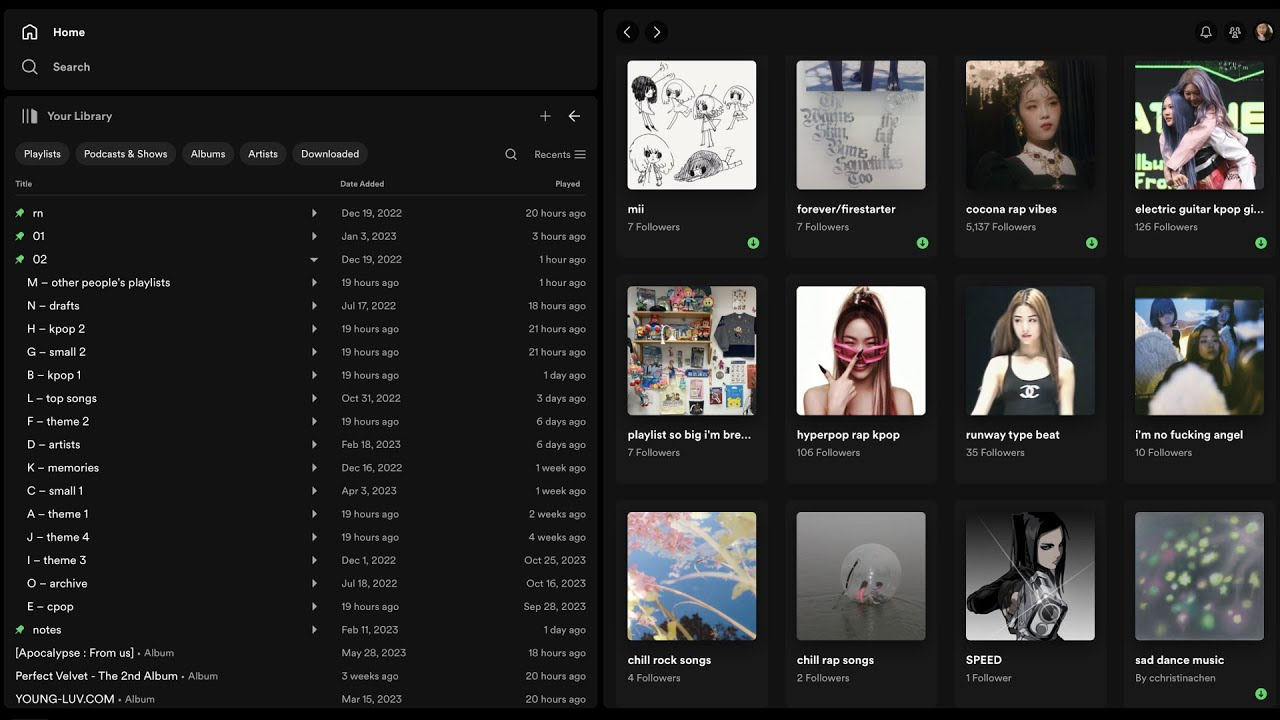
Viele Benutzer, die vom Streaming zu einem Offline-Setup wechseln, beginnen oft damit, ihre Spotify-Playlists in eine besser strukturierte lokale Musikbibliothek umzuwandeln. Anstatt sich auf eine App-Oberfläche zu verlassen, organisieren sie Songs in Ordnern und Sammlungen, die leichter auf verschiedenen Geräten zu verwalten sind.
Musik nach Stimmung und Genre organisieren
Ein häufiger Ansatz ist die Sortierung von Musik nach Stimmung oder Genre, wie "chill", "workout", "focus" oder "party". Dies macht eine lokale Musikbibliothek praktischer für das tägliche Hören im Vergleich zu einer einzelnen gemischten Playlist in einer Streaming-App.
Verwendung lokaler Ordner für bessere Struktur
Viele Benutzer bevorzugen die Speicherung von Musik in lokalen Ordnern auf ihrem Computer oder einer externen Festplatte. Dies ermöglicht es ihnen, Playlists in dedizierte Verzeichnisse zu trennen, was den Zugriff auf Songs ohne Öffnen einer Musik-Streaming-Anwendung erleichtert.
Tagging von Songs für einfache Suche
Einige Hörer verlassen sich auch auf Datei-Tagging, um ihre Offline-Musiksammlung zu verwalten. Tags wie Künstlername, Album oder Genre helfen, die Suchbarkeit zu verbessern, wenn die Bibliothek im Laufe der Zeit wächst.
Erstellen von Sicherungen für Musiksicherheit
Um ihre Sammlung nicht zu verlieren, erstellen Benutzer oft Sicherungen ihrer lokalen Musikdateien auf externen Laufwerken oder Cloud-Speicher. Dies gewährleistet langfristigen Zugriff, auch wenn ein Gerät ausfällt oder der Speicher gelöscht wird.
Beliebte Audioformate für Offline-Musikbibliotheken
Bei der Erstellung einer Offline-Musikbibliothek hilft die Wahl des richtigen Audioformats, Soundqualität, Speichergröße und Gerätekompatibilität auszugleichen. Je nachdem, wie Benutzer ihre lokale Musiksammlung verwalten, werden unterschiedliche Formate verwendet.
MP3 – Kompatibelstes Format
MP3 ist das am weitesten verbreitete Format für Offline-Musikdateien, da es auf fast allen Geräten funktioniert, einschließlich Telefonen, Computern und Autosystemen. Es bietet ein gutes Gleichgewicht zwischen Dateigröße und Audioqualität, was es ideal für das tägliche Hören macht.
FLAC – Hochwertiges verlustfreies Format
FLAC ist ein verlustfreies Audioformat, das in Musikbibliotheken verwendet wird, in denen die Bewahrung der ursprünglichen Soundqualität wichtig ist. Es bietet höhere Treue, erfordert aber mehr Speicherplatz als MP3.
WAV – Unkomprimiertes Audioformat
WAV-Dateien speichern unkomprimiertes Audio und bieten hervorragende Qualität, aber deutlich größere Dateien. Es wird oft für Archivierung oder professionelle Audiospeicherung verwendet.
MP3 ist das speichereffizienteste und am weitesten kompatible Format, während FLAC und WAV höhere Audioqualität priorisieren, aber möglicherweise bessere Geräteunterstützung und mehr Speicherplatz erfordern.
Tools, die beim Aufbau einer strukturierten Offline-Musiksammlung helfen
Der Aufbau einer gut organisierten Offline-Musikbibliothek geht nicht nur darum, Songs zu speichern; es hängt auch davon ab, wie gut Ihre Audiodateien strukturiert, getaggt und im Laufe der Zeit verwaltet werden. Hier können spezialisierte Tools den Prozess vereinfachen, indem sie Metadaten, Track-Trennung und Dateiorganisation automatisch handhaben.
Ein Beispiel ist aBreezeSoft Audio Recorder, das dafür konzipiert ist, Streaming-Audio zu erfassen und Benutzern beim Erstellen einer strukturierten persönlichen Musikbibliothek zu helfen. Es nimmt Musik in Echtzeit auf und organisiert Tracks automatisch, fügt Metadaten hinzu und exportiert Dateien in weit verbreitete Formate wie MP3 und FLAC. Anstatt Songs nach der Aufnahme manuell zu sortieren, können Benutzer sich auf den Aufbau einer sauberen Offline-Musiksammlung mit ordnungsgemäß gekennzeichneten Tracks, konsistenten Dateiformaten und organisierten Playlists konzentrieren.
Wichtigste Funktionen von aBreezeSoft für die Musikbibliotheksverwaltung
✅ Hochwertige Audioaufnahme: Unterstützt die Aufnahme in Formaten wie MP3, FLAC, WAV und anderen gängigen Audiotypen bei Beibehaltung stabiler Soundqualität während der Wiedergabe.
✅ Automatisches Metadaten-Tagging: Erkennt automatisch Songinformationen wie Titel, Künstlername, Album und Cover-Art, um Ihre Musikbibliothek organisiert zu halten.
✅ Track-Trennung für Playlists: Erkennt und teilt einzelne Songs während der Aufnahme automatisch auf, was die Verwaltung vollständiger Playlists als separate Dateien erleichtert.
✅ Werbefreies Aufnahmeerlebnis: Entfernt Unterbrechungen durch Audio-Anzeigen oder Lücken während der Streaming-Wiedergabe für saubere Aufnahmen.
✅ Flexible Export- und Bearbeitungsoptionen: Ermöglicht Benutzern, Audio in mehreren Formaten zu exportieren und grundlegende Bearbeitungen wie Trimmen oder Lautstärkeanpassung für bessere Bibliothekskontrolle durchzuführen.
Wie man eine Offline-Musikbibliothek von Spotify erstellt - Schritt-für-Schritt-Anleitung
Schritt 1: Laden Sie aBreezeSoft Audio Recorder auf Ihren Windows- oder Mac-Computer herunter und installieren Sie es. Nach Abschluss der Installation starten Sie die Anwendung, um mit der Einrichtung Ihrer Spotify-Musikaufnahme zu beginnen.
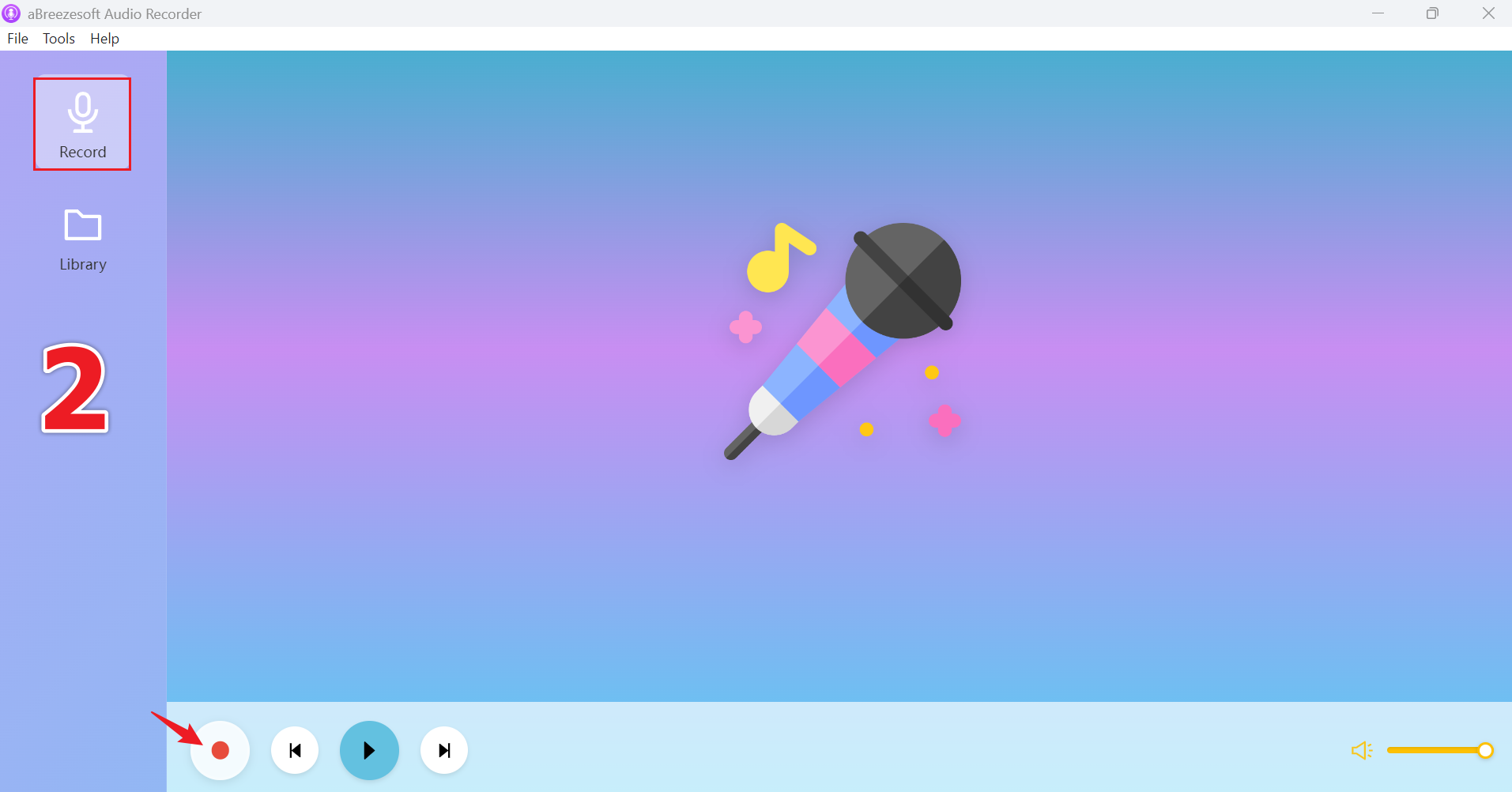
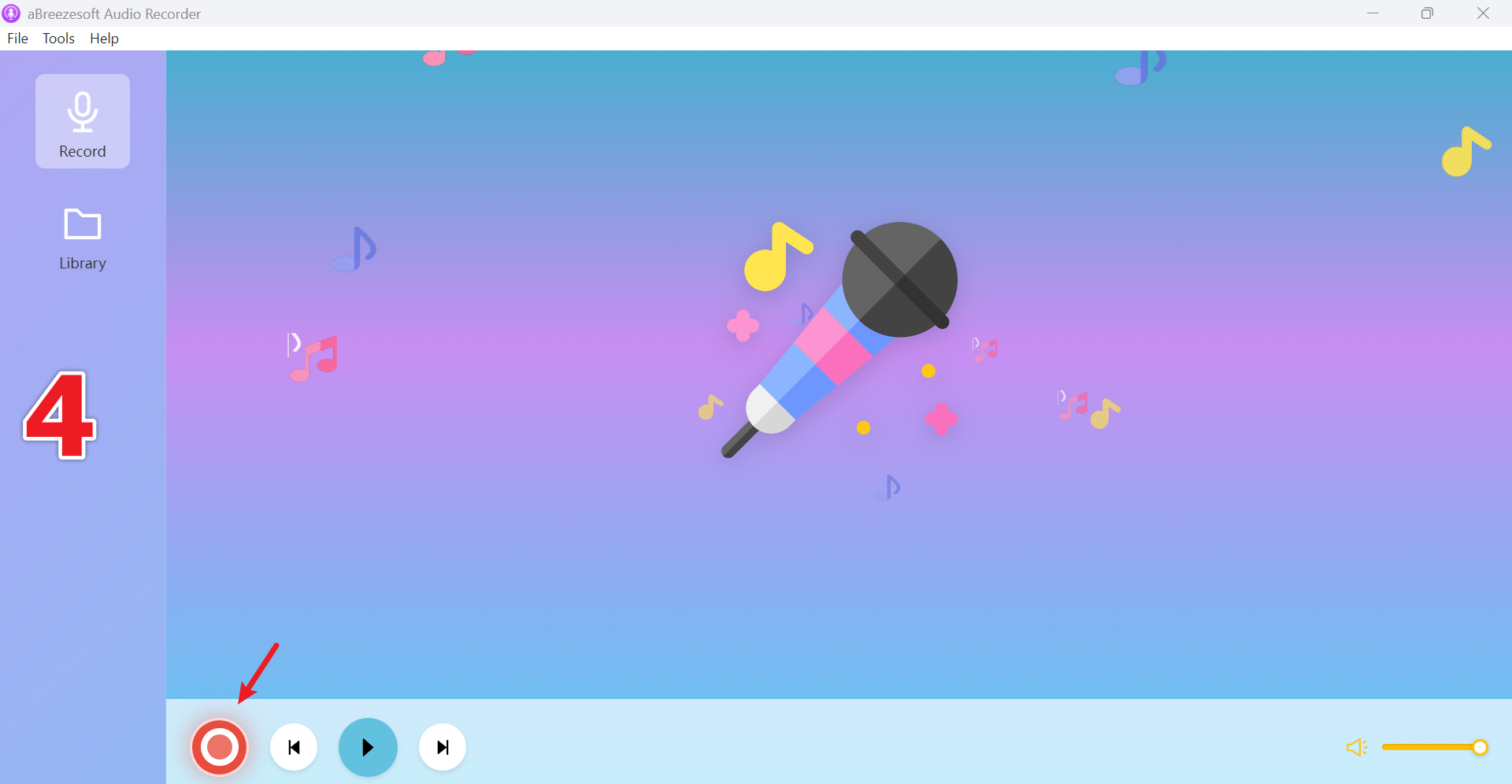
Schritt 2: Nach dem Starten der Software sehen Sie das Hauptdashboard. Navigieren Sie zur Registerkarte "Record" in der linken Seitenleiste oder im oberen Menü und klicken Sie auf die rote Record-Schaltfläche, um das Tool zur Erfassung von Audio von Ihrem System vorzubereiten.
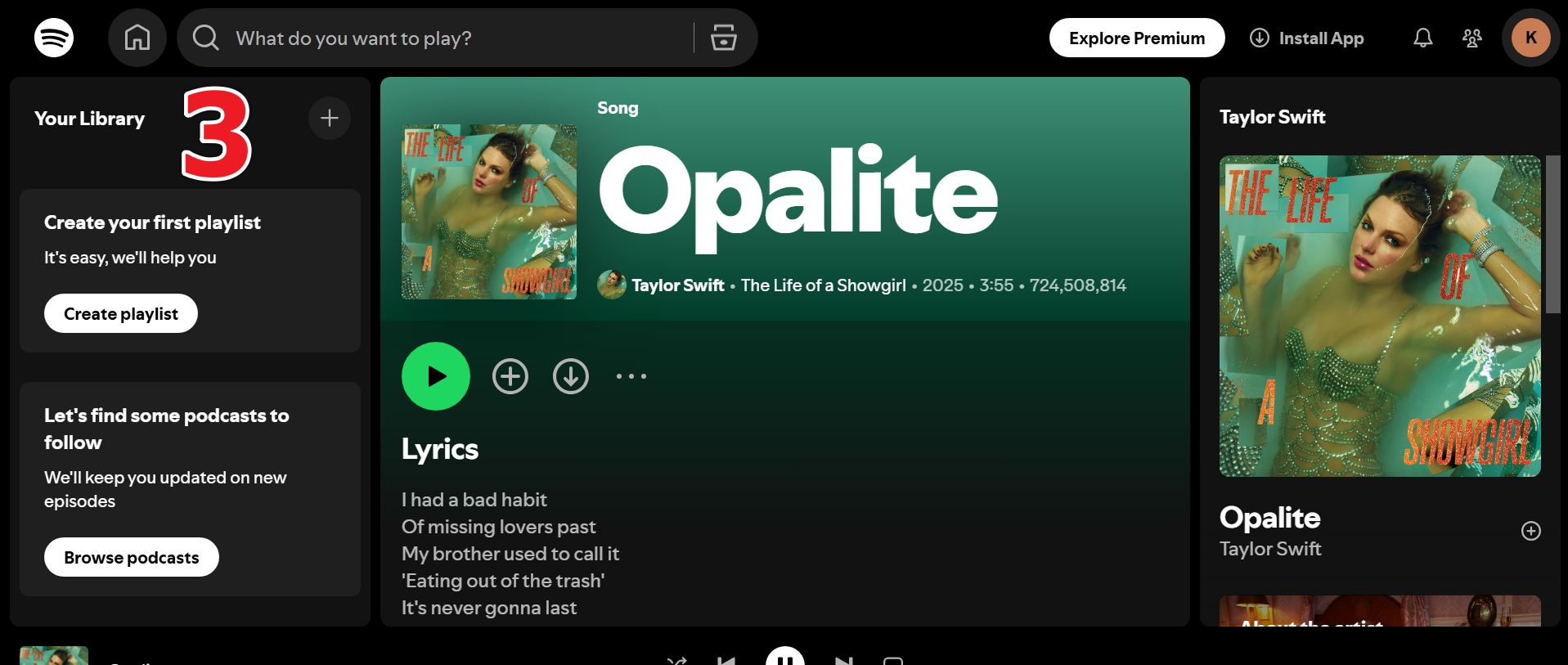
Schritt 3: Öffnen Sie nun Spotify auf Ihrem Computer und beginnen Sie, den Song, die Playlist oder das Album abzuspielen, das Sie aufnehmen möchten. Die Software erfasst automatisch Spotify-Audio in Echtzeit während der Wiedergabe.
Schritt 4: Beenden Sie die Aufnahme, wenn Ihre Musiksitzung abgeschlossen ist. Ihre aufgenommenen Spotify-Songs werden automatisch gespeichert und in der Bibliothek für den Offline-Zugriff organisiert.
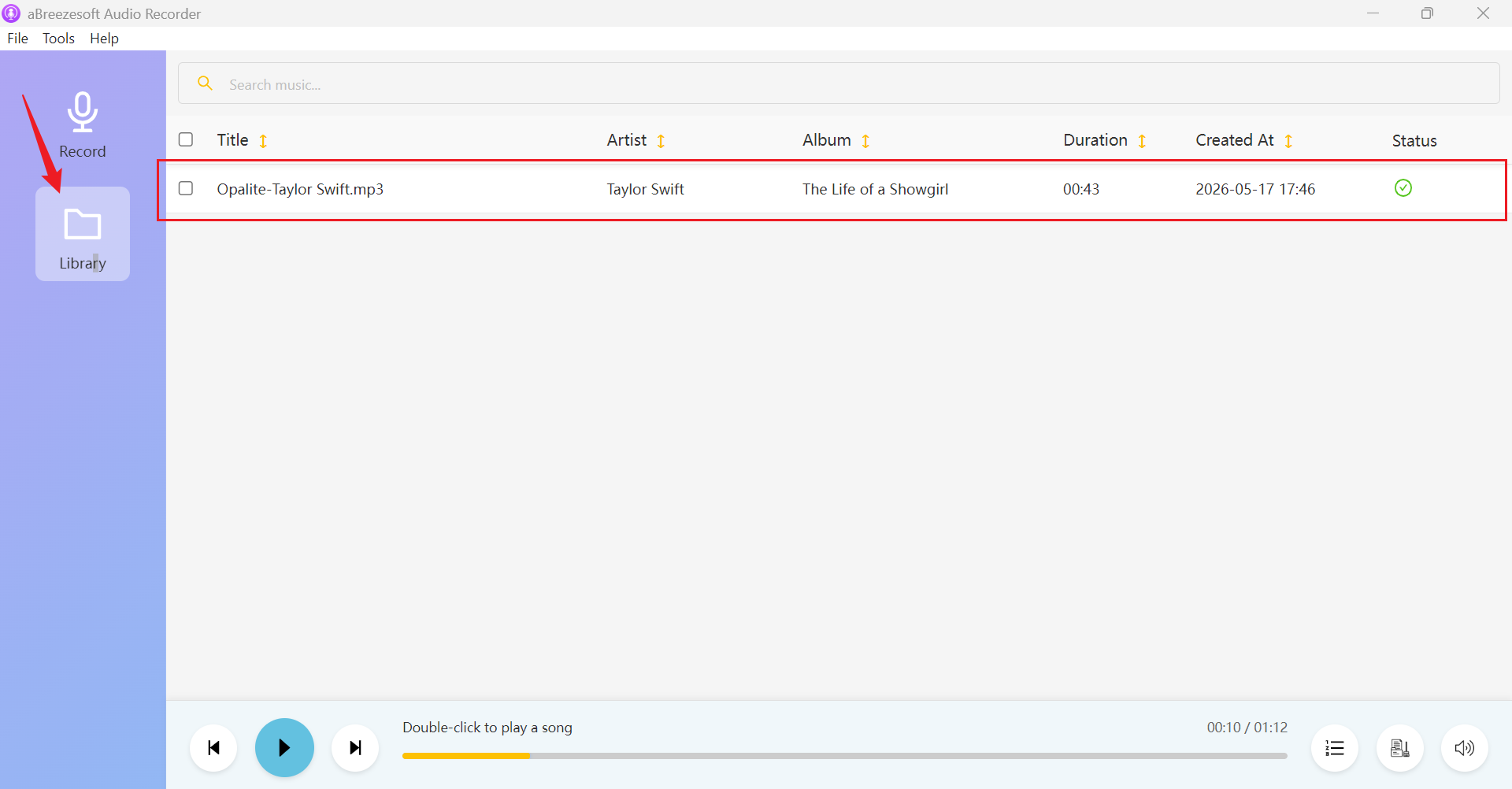
Schritt 5: Gehen Sie zum Bereich "Bibliothek", um alle aufgenommenen Spotify-Tracks anzuzeigen. Um die gespeicherten Dateien auf Ihrem Computer zu finden, klicken Sie mit der rechten Maustaste auf einen Song und wählen Sie "Dateispeicherort öffnen", um direkt auf Ihre Offline-Musikdateien zuzugreifen.
Tipps zur Verwaltung einer großen Offline-Musiksammlung
Mit dem Wachstum einer Offline-Musiksammlung wird eine ordnungsgemäße Organisation wesentlich, um sie leicht zu verwalten, zu durchsuchen und im Laufe der Zeit zu pflegen. Ein strukturierter Ansatz hilft, Unordnung zu vermeiden und verbessert den Zugriff auf verschiedene Geräte.
1. Verwenden Sie eine konsistente Benennungsstruktur
Halten Sie ein klares Benennungsformat wie Künstler – Songtitel – Album ein. Dies macht Ihre Offline-Musikbibliothek leichter zu durchsuchen und hält Dateien organisiert, während die Sammlung wächst.
2. Organisieren Sie Musik in Ordnern
Strukturieren Sie Ihre Musik in Ordnern basierend auf Genre, Stimmung oder Künstler. Dies hält Ihre Musiksammlung sauber und verbessert die Navigation auf Computern und Mobilgeräten.
3. Erstellen Sie regelmäßige Sicherungen
Sichern Sie Ihre Offline-Musikbibliothek mit externen Laufwerken oder Cloud-Speicher, um sich vor versehentlichem Datenverlust oder Gerätefehlern zu schützen.
4. Verwenden Sie externe Laufwerke zur Speichererweiterung
Externe SSDs oder Festplatten sind nützlich zum Speichern großer Musiksammlungen, wenn der interne Gerätespeicher begrenzt wird.
5. Halten Sie Metadaten und Album-Cover organisiert
Ordnungsgemäße Tagging (Künstler, Album, Genre) und Album-Cover machen Ihre Musikbibliothek strukturierter und visuell leichter zu durchsuchen.
6. Entfernen Sie doppelte Dateien
Das regelmäßige Bereinigen doppelter Tracks hilft, Speicherplatz zu sparen und hält Ihre Offline-Musiksammlung effizient und gut organisiert.
Können Sie Offline-Musik auf verschiedene Geräte übertragen?
Ja, Offline-Musikdateien können je nach Dateiformat und Speichermethode leicht auf mehrere Geräte übertragen werden. Im Gegensatz zu Streaming-Downloads geben lokale Musikdateien Benutzern vollständige Flexibilität, ihre Musiksammlung zwischen verschiedenen Plattformen und Geräten ohne Einschränkungen zu verschieben.
Die meisten Benutzer übertragen Musik auf Smartphones mit USB-Kabeln, Dateifreigabe-Apps oder Cloud-Speicherdiensten, was Offline-Wiedergabe ohne Internetverbindung ermöglicht. Ebenso speichern viele Menschen ihre Offline-Musikbibliothek auf USB-Laufwerken oder externen Festplatten, die dann bei Bedarf mit verschiedenen Computern oder Systemen verbunden werden können.
Offline-Musikdateien sind auch weit verbreitet mit Autosystemen kompatibel, wo MP3-Dateien, die auf USB oder SD-Karten gespeichert sind, direkt ohne zusätzliche Apps abgespielt werden können. Darüber hinaus unterstützen Tablets und dedizierte Media-Player lokale Musikübertragungen, was es einfach macht, eine persönliche Musiksammlung für tragbares Hören mitzunehmen.
Häufig gestellte Fragen
Was ist eine Offline-Musiksammlung von Spotify?
Eine Offline-Musiksammlung von Spotify bezieht sich auf eine persönliche Musikbibliothek, die durch Organisieren von Spotify-Songs in lokale Audiodateien erstellt wird, die ohne Spotify-App oder Internetverbindung gespeichert und abgespielt werden können.
Kann Spotify-Musik dauerhaft als lokale Dateien gespeichert werden?
Spotify-Musik ist in erster Linie für Streaming-Zugriff konzipiert. Viele Benutzer erstellen jedoch eine Offline-Musiksammlung, indem sie Tracks als lokale Audiodateien wie MP3 oder FLAC für langfristiges persönliches Hören speichern.
Wie baue ich eine Offline-Musiksammlung von Spotify auf?
Die meisten Benutzer bauen eine Offline-Musiksammlung von Spotify auf, indem sie Playlists in lokale Audiodateien organisieren, sie in Formaten wie MP3 oder FLAC speichern und in strukturierte Ordner für langfristigen Zugriff sortieren.
Was ist das beste Format für eine Offline-Musiksammlung?
MP3 ist das am weitesten kompatible Format für Offline-Musiksammlungen, während FLAC für höhere Audioqualität bevorzugt wird. WAV wird verwendet, wenn unkomprimierte Audiospeicherung erforderlich ist.
Wie viel Speicher benötigt eine Offline-Musiksammlung?
Die Speicheranforderungen hängen von der Audioqualität und dem Dateiformat ab. Eine große Offline-Musiksammlung kann je nach Anzahl der gespeicherten Songs mehrere Gigabyte bis mehrere Terabyte umfassen.
Kann ich Spotify-Songs nach dem Speichern in Ordnern organisieren?
Ja, sobald Spotify-Songs als lokale Dateien gespeichert sind, können sie in Ordnern nach Künstler, Genre, Album oder Playlist-Struktur für einfachere Verwaltung organisiert werden.
Fazit
Der Aufbau einer Offline-Musiksammlung von Spotify gibt Benutzern mehr Kontrolle darüber, wie sie ihre Lieblingssongs speichern, organisieren und genießen. Anstatt vollständig vom Streaming-Zugriff abhängig zu sein, bietet eine lokale Musikbibliothek Dauerhaftigkeit, Flexibilität und die Möglichkeit, auf verschiedenen Geräten ohne Einschränkungen auf Songs zuzugreifen. Für Benutzer, die eine einfachere Möglichkeit zum Erstellen und Verwalten einer Offline-Musikbibliothek suchen, kann aBreezeSoft Audio Recorder den Prozess vereinfachen, indem es hochwertige Audio erfasst, Tracks automatisch organisiert und mehrere Formate für eine saubere Musiksammlung unterstützt.