Table des matières :
- Le cauchemar de l’extraction manuelle des playlists
- Méthode 1 : La méthode difficile (Audacity)
- Méthode 2 : La méthode intelligente (aBreezeSoft)
- Test réel : Auto-tagging et suppression des publicités
- Guide étape par étape : Extraire une playlist complète
- FAQ
- Conclusion
Points clés :
- Problème : Extraire manuellement une playlist de 100 titres demande des heures de surveillance et d’édition.
- Solution : Les enregistreurs automatisés détectent les changements de pistes et séparent les fichiers automatiquement.
- Outil : aBreezeSoft Audio Recorder extrait des playlists complètes avec ajout automatique des tags ID3.
- Bonus : Les publicités sont automatiquement filtrées pour les utilisateurs Spotify Free.
Enregistrer un seul morceau depuis Spotify est relativement simple. Mais si vous souhaitez extraire une playlist Spotify entière en MP3 pour l’écouter sur une clé USB, dans votre voiture ou sur un lecteur MP3 hors ligne, le défi devient important.
Sans outil adapté, vous obtenez un seul fichier audio volumineux sans métadonnées. Vous devrez alors passer des heures à découper les pistes et à saisir manuellement « Artiste – Titre » pour chaque fichier.
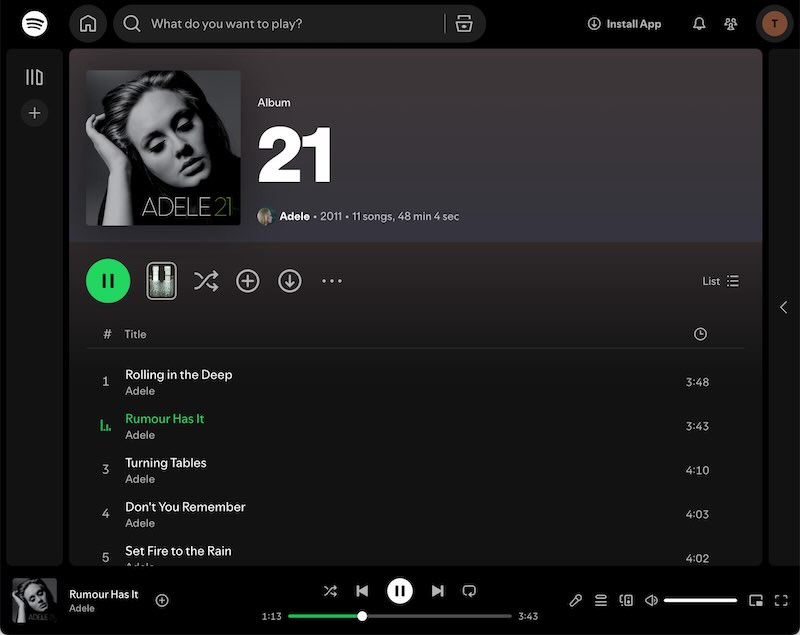
Réponse rapide : Pour extraire efficacement une playlist, vous avez besoin d’un outil prenant en charge l’enregistrement par lots et l’auto-tagging. Audacity peut convenir pour un morceau unique, mais aBreezeSoft Audio Recorder est la référence pour les playlists complètes.
Dans ce guide, nous expliquons pourquoi l’édition manuelle est dépassée et comment automatiser entièrement le processus.
Le cauchemar de l’extraction manuelle des playlists
De nombreux utilisateurs tentent d’enregistrer leurs playlists « Discover Weekly » ou « Titres likés » avec des enregistreurs audio génériques. Ils rencontrent rapidement trois problèmes majeurs :
- Le problème du « fichier unique géant » : Une playlist d’une heure produit un seul fichier MP3 de 60 minutes, qu’il faut ensuite découper manuellement.
- Métadonnées manquantes (aucun tag) : Les fichiers enregistrés n’ont pas de nom. Vous obtenez simplement
File_001.mp3. Les lecteurs n’affichent ni pochette ni artiste sans édition manuelle des tags ID3. - Publicités (utilisateurs Free) : Sans abonnement Premium, les publicités audio sont enregistrées directement au milieu de la musique.
Pour posséder réellement votre playlist sous forme de fichiers MP3 bien organisés, vous avez besoin d’un logiciel jouant le rôle de tampon intelligent entre Spotify et votre disque dur.
Méthode 1 : La méthode difficile (Audacity)
Idéal pour : enregistrer 1 ou 2 morceaux spécifiques.
Audacity est un éditeur gratuit et puissant, mais il n’est pas conçu pour les playlists.
- Configuration : Il faut configurer le loopback WASAPI pour enregistrer l’audio système.
- Processus : Vous devez lancer et arrêter l’enregistrement pour chaque morceau ou passer des heures à découper le fichier final.
- Le point bloquant : Audacity ne peut pas « comprendre » la musique. Il enregistre uniquement les ondes sonores et ne peut ni récupérer les pochettes ni les titres.
Méthode 2 : La méthode intelligente (aBreezeSoft Audio Recorder)
Idéal pour : playlists et albums complets sans travail manuel.
aBreezeSoft Audio Recorder résout ce problème grâce à une détection intelligente des flux audio. Il analyse le signal et identifie automatiquement la transition entre les morceaux.
Fonctionnalités clés pour Spotify :
- Auto-Split : Découpe automatiquement l’enregistrement en fichiers séparés lorsqu’un silence est détecté.
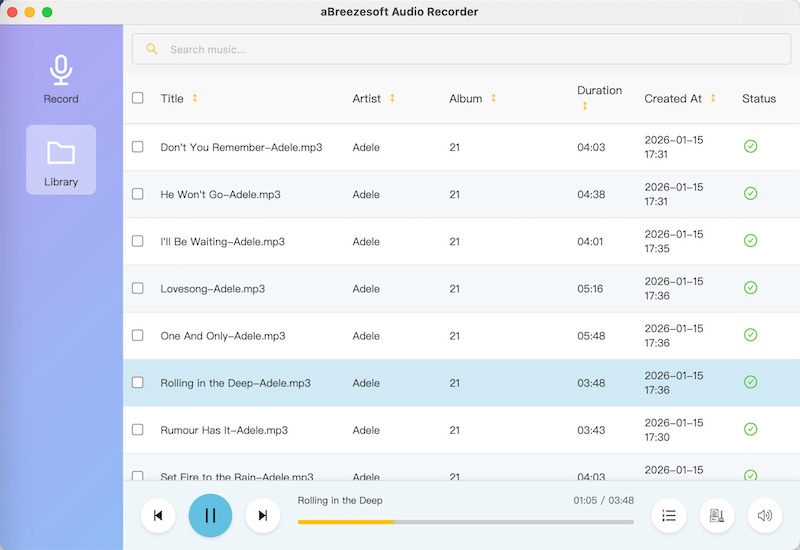
- Auto ID3 Tag Injection : Fonction centrale basée sur l’IA. Grâce à une analyse audio intelligente, le logiciel reconnaît chaque piste et intègre automatiquement le titre, l’artiste, l’album et la pochette dans les fichiers MP3 ou FLAC.
- Smart Ad Removal : Pour Spotify Free, les publicités peuvent être supprimées intelligemment après l’enregistrement afin de conserver une bibliothèque propre.
Test réel : Auto-tagging et efficacité
| Fonction | Audacity | aBreezeSoft |
|---|---|---|
| Temps | 3 h + 2 h d’édition | 3 h + 0 min d’édition |
| Découpage | Manuel | Automatique |
| Tags | Manuels | Automatiques |
| Publicités | Incluses | Filtrées |
Guide étape par étape
Étape 1 : Installation
👉 Essayer gratuitement (Windows / macOS)
Étape 2 : Démarrer l’enregistrement par lots
- Lancez Spotify.
- Cliquez sur Record dans aBreezeSoft.
- Lancez la playlist.
Étape 3 : Laisser tourner
Le logiciel s’occupe du reste automatiquement.
FAQ
Q : Est-ce compatible avec Spotify Free ?
R : Oui. Les publicités audio sont automatiquement exclues des fichiers finaux.
Q : Les tags ID3 fonctionnent-ils en voiture ?
R : Oui, tous les lecteurs compatibles ID3v2 les reconnaissent.
Q : Quelle est la vitesse d’extraction ?
R : L’enregistrement se fait en temps réel (1×), garantissant une sécurité maximale du compte.
Q : D’autres services sont-ils pris en charge ?
R : Oui, notamment YouTube Music, Pandora et la radio en ligne.
Conclusion
Extraire une playlist Spotify ne devrait pas être une tâche fastidieuse. Pour une bibliothèque musicale propre, complète et professionnelle, aBreezeSoft Audio Recorder est la solution idéale.