Inhaltsverzeichnis
- Können Sie Musik von Spotify aufnehmen?
- Warum reduzieren die meisten Spotify-Aufnahmemethoden die Audioqualität?
- Beste Methode zum Aufnehmen von Spotify-Musik ohne Qualitätsverlust
- Wichtigste Funktionen
- Wie man Musik von Spotify Premium & Free aufnimmt - Schritt-für-Schritt
- Beste Audioeinstellungen für die Spotify-Aufnahme
- Ist es legal, Spotify-Musik aufzunehmen?
- Häufig gestellte Fragen
- Fazit
Einleitung
Spotify ermöglicht es Benutzern, Millionen von Songs zu streamen, aber das Herunterladen als lokale MP3-Dateien wird nicht offiziell unterstützt. Egal ob Sie Spotify Premium oder die kostenlose Version nutzen, Offline-Musik bleibt in der App gesperrt und kann nicht frei auf anderen Geräten abgespielt werden.
Deshalb suchen viele Benutzer nach Möglichkeiten, Spotify-Musik mit einem Spotify-Audio-Recorder aufzunehmen. Während einige Methoden die Soundqualität reduzieren oder Tracks nicht richtig erkennen, ermöglicht ein spezialisiertes Tool, Spotify-Songs in hoher Qualität aufzunehmen und dabei die ursprüngliche Audioausgabe zu bewahren. In diesem Artikel zeigen wir, wie Sie Spotify-Musik von Premium- und kostenlosen Konten aufnehmen, Tracks in hoher Qualität speichern und häufige Aufnahmeprobleme unter Windows vermeiden.

Können Sie Musik von Spotify aufnehmen?
Ja, es ist möglich, Musik von Spotify mit Audio-Aufnahmesoftware aufzunehmen. Anstatt Dateien direkt herunterzuladen, erfassen diese Tools den Audio während der Wiedergabe und speichern ihn in Formaten wie MP3, WAV oder FLAC. Diese Methode funktioniert sowohl bei Spotify Free als auch bei Premium-Konten.
Die Aufnahme unterscheidet sich vom Herunterladen, da Spotify DRM-Schutz verwendet, um seine Musikdateien zu verschlüsseln. Anstatt auf diese Dateien zuzugreifen, erfasst die Aufnahmesoftware die Audioausgabe während der Wiedergabe und speichert sie lokal. Dies ermöglicht es Benutzern, Songs für persönliches Offline-Hören zu behalten, aber aufgenommene Dateien sollten nicht öffentlich oder kommerziell weitergegeben werden.
Warum reduzieren die meisten Spotify-Aufnahmemethoden die Audioqualität?
Viele Benutzer versuchen, Spotify-Musik mit kostenlosen Bildschirmrekordern, Browser-Erweiterungen oder Online-Audio-Capture-Tools aufzunehmen. Leider erzeugen die meisten dieser Methoden schlechte Aufnahmen und ein instabiles Erlebnis. Hier sind die Hauptgründe, warum die Spotify-Aufnahmequalität mit grundlegenden Aufnahmemethoden sinkt:
Bildschirmrekorder komprimieren Audio
Die meisten Bildschirmaufzeichnungstools sind für die Videoaufnahme und nicht für hochwertige Musikaufnahmen konzipiert. Aus diesem Grund wird Spotify-Audio während des Exports oft komprimiert, was zu einer niedrigeren Bitrate und verminderter Soundklarheit führt.
Browser-Erweiterungen sind unzuverlässig
Einige Spotify-Aufzeichnungserweiterungen funktionieren nach Browser- oder Spotify-Updates nicht mehr. Andere können Tracks möglicherweise nicht richtig erkennen oder erzeugen Aufnahmen mit Wiedergabeproblemen.
Online-Tools reduzieren die Bitrate-Qualität
Viele Online-Spotify-Rekorder komprimieren Audiodateien, um die Verarbeitungslast auf ihren Servern zu reduzieren. Dies kann die Audioqualität erheblich beeinträchtigen, besonders beim Aufnehmen von Musik im MP3-Format.
Hintergrundgeräusche werden erfasst
Grundlegende Audio-Rekorder erfassen manchmal Benachrichtigungen, Tastaturgeräusche oder andere Systemgeräusche während der Spotify-Wiedergabe, was die Hörqualität mindert.
Fehlende Metadaten und Track-Informationen
Kostenlose Aufnahmemethoden können oft ID3-Tags wie Songtitel, Künstlername, Albumname und Cover-Art nicht bewahren, was es später schwierig macht, die Musikbibliothek zu organisieren.
Aufgrund dieser Einschränkungen bevorzugen viele Benutzer spezialisierte Spotify-Musik-Aufnahmesoftware, die Streaming-Audio genauer erfassen kann und dabei bessere Soundqualität und Metadaten-Unterstützung bietet.
Beste Methode zum Aufnehmen von Spotify-Musik ohne Qualitätsverlust
Die zuverlässigste Methode zum Aufnehmen von Spotify-Musik ohne Qualitätsverlust ist die Verwendung eines speziellen Tools wie aBreezeSoft Audio Recorder. Es ist dafür konzipiert, Streaming-Audio direkt von Ihrem Computer zu erfassen und in hochqualitativen Formaten wie MP3, WAV und FLAC zu speichern, sodass Benutzer Spotify-Musik lokal speichern können.
aBreezeSoft Audio Recorder nimmt Live-Wiedergabe direkt von Ihrer Systemausgabe auf. Es extrahiert Audio in Echtzeit und behält dabei durchgehend konsistente Streaming-Qualität. Es erfasst Sound direkt von der Ausgabequelle, anstatt sich auf Bildschirmaufnahmen oder Browser-Erweiterungen zu verlassen, was hilft, konsistente Audioqualität zu bewahren. Das Tool unterstützt auch automatische Track-Trennung, ID3-Tagging und Ad-Skipping, was die Organisation aufgenommener Musik erleichtert. Es ist für Spotify Free- und Premium-Benutzer geeignet, die eine stabile Methode zum Speichern von Musik offline suchen.
Wichtigste Funktionen
- Erfasst Systemudio direkt von Spotify und anderen Streaming-Plattformen
- Nimmt Musik in mehreren Formaten auf, einschließlich MP3, FLAC, WAV, M4A, AAC, OGG, WMA, AIFF, Opus und M4R
- Unterstützt bis zu 320 kbps hochwertige Audioaufnahme
- Erkennt und teilt einzelne Tracks automatisch während der Aufnahme
- Fügt ID3-Tags hinzu, einschließlich Songtitel, Künstlername und Albuminformationen
- Entfernt Audio-Anzeigen während der Aufnahme für ununterbrochene Wiedergabe
- Enthält verlustfreie Bearbeitungstools zum Trimmen und Anpassen
Wie man Musik von Spotify Premium & Free aufnimmt [Schritt-für-Schritt]
Schritt 1: Laden Sie aBreezeSoft Audio Recorder auf Ihren Windows- oder Mac-Computer herunter und installieren Sie es. Nach Abschluss der Installation starten Sie die Anwendung.
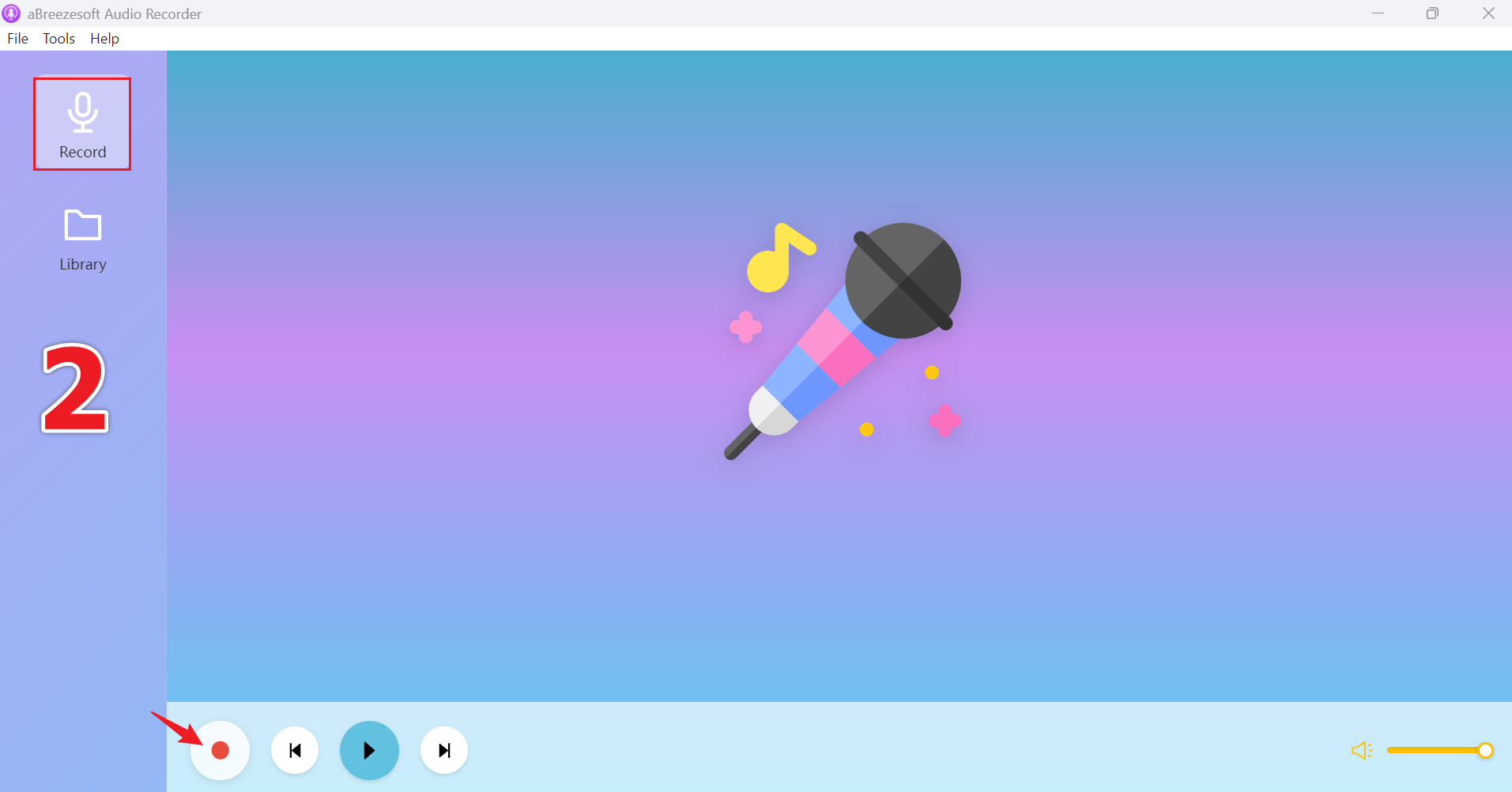
Schritt 2: Nach dem Öffnen der Software sehen Sie die Hauptoberfläche. Gehen Sie zur Registerkarte "Record" in der linken Seitenleiste oder im oberen Menü und klicken Sie auf die rote Record-Schaltfläche, um mit der Erfassung von Audio von Ihrem Computer zu beginnen.
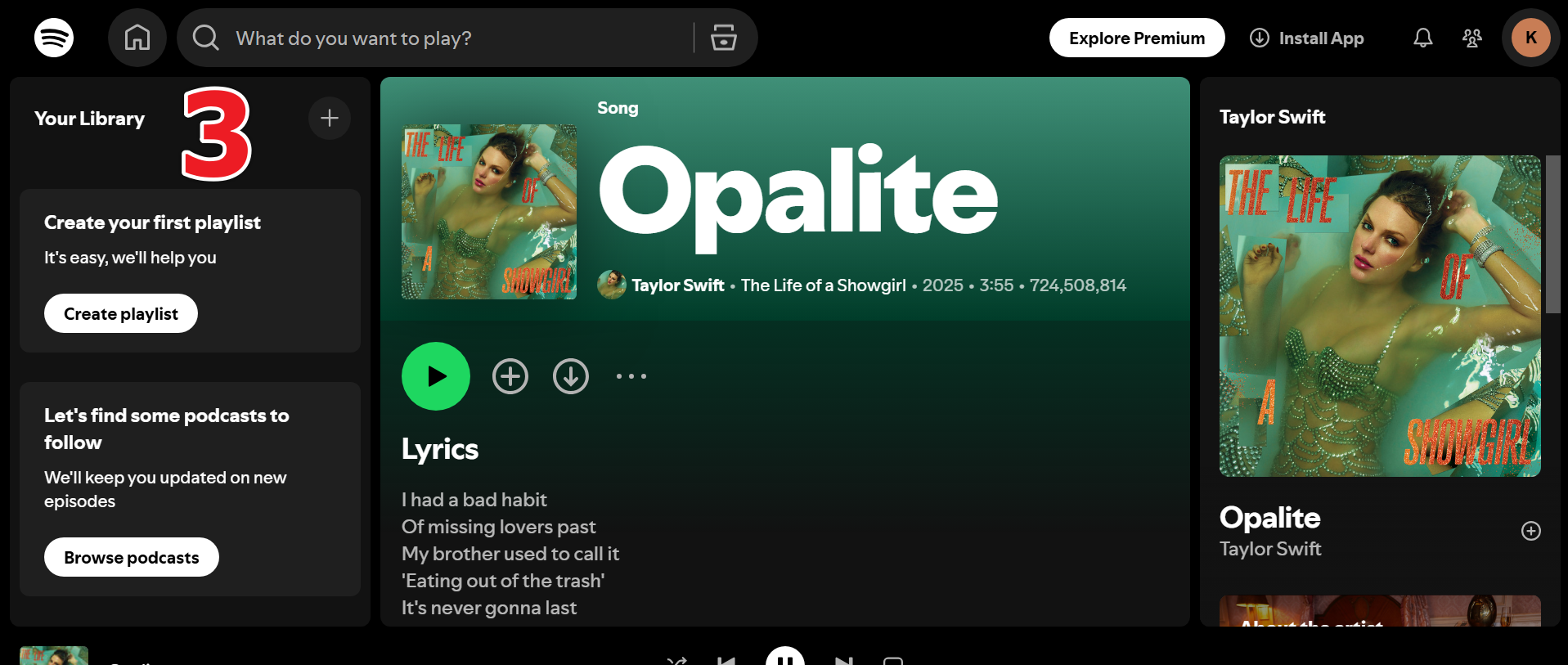
Schritt 3: Öffnen Sie nun Spotify auf Ihrem Computer und spielen Sie den Song, die Playlist oder das Album ab, das Sie aufnehmen möchten. Der Rekorder erfasst automatisch Spotify-Audio in Echtzeit.
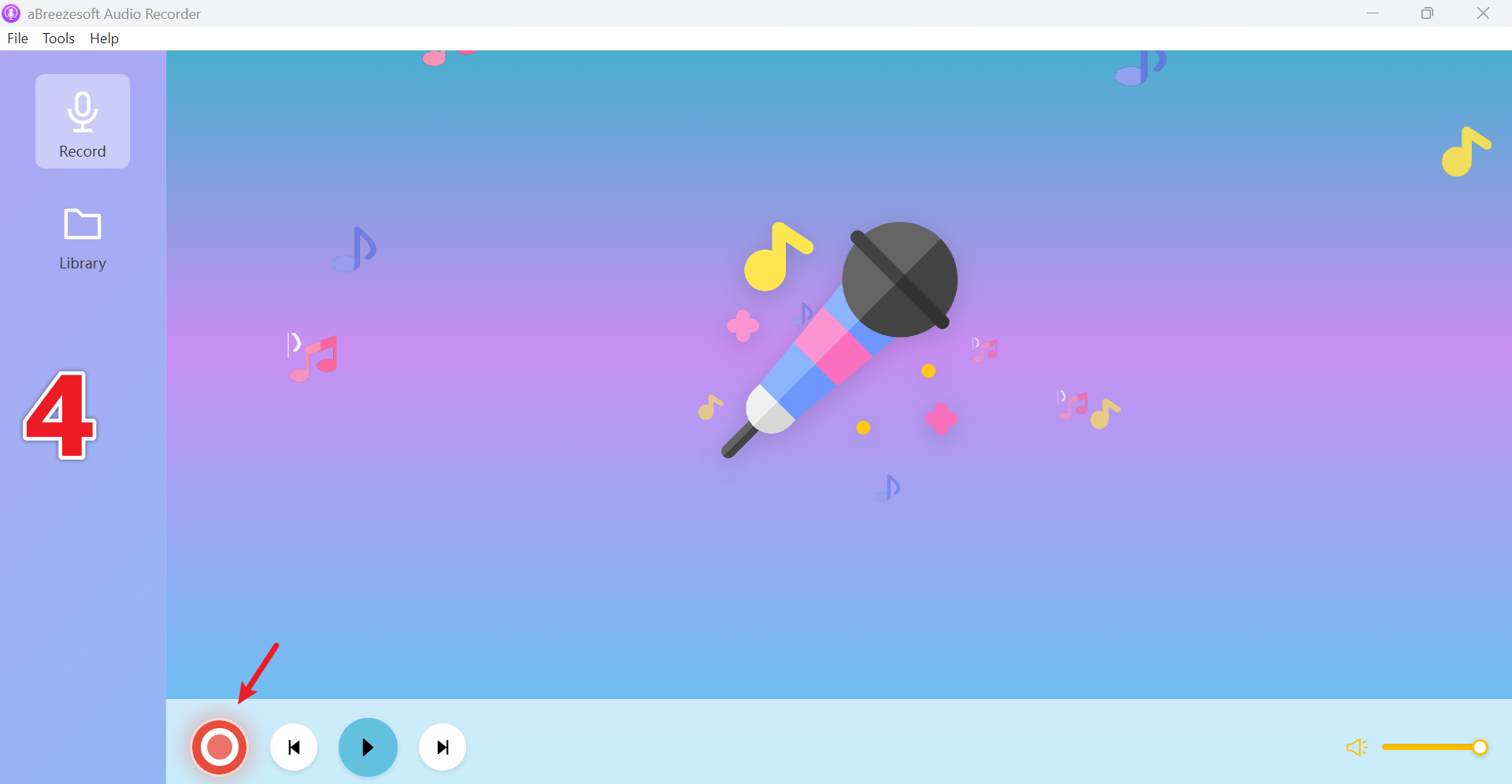
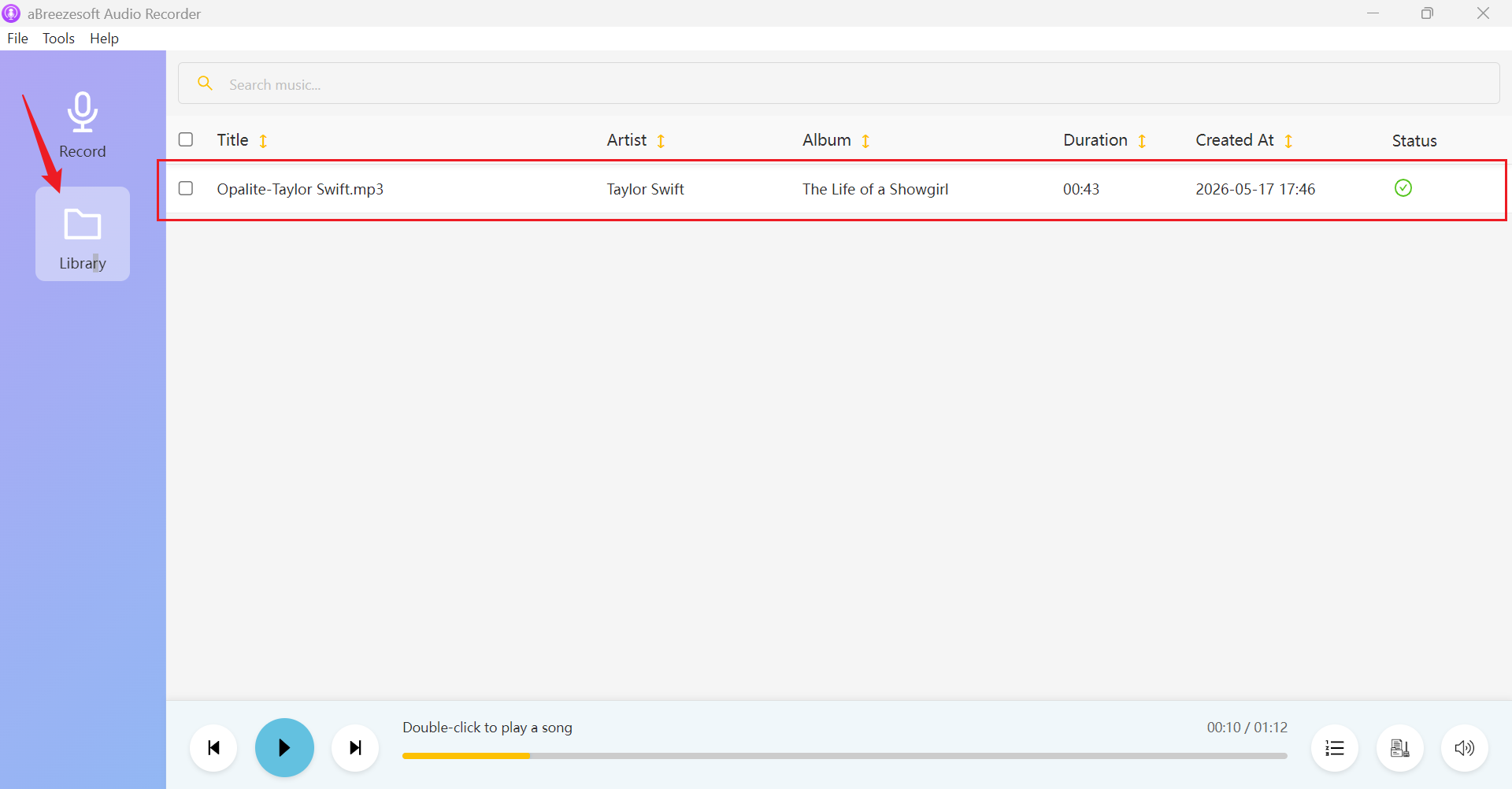
Schritt 4: Beenden Sie die Aufnahme, wenn Sie fertig sind. Ihre aufgenommenen Spotify-Songs werden automatisch in der Bibliothek für die Offline-Wiedergabe gespeichert.
Schritt 5: Gehen Sie zum Bereich Bibliothek, um alle aufgenommenen Songs anzuzeigen. Um Dateien auf Ihrem Computer zu finden, klicken Sie mit der rechten Maustaste auf einen Track und wählen Sie "Dateispeicherort öffnen".
Beste Audioeinstellungen für die Spotify-Aufnahme
Die Wahl der richtigen Audioeinstellungen kann einen großen Unterschied beim Aufnehmen von Spotify-Musik machen. Für beste Ergebnisse:
- Verwenden Sie 320 kbps MP3 für hochwertige alltägliche Wiedergabe
- Verwenden Sie FLAC oder WAV für verlustfreie Audioaufnahme
- Halten Sie die Spotify-Wiedergabe während der Aufnahme stabil
- Schließen Sie unnötige Hintergrundanwendungen
- Verwenden Sie eine Standard-Abtastrate wie 44,1 kHz für Musikaufnahme
Ist es legal, Spotify-Musik aufzunehmen?
Das Aufnehmen von Spotify-Musik wird allgemein im Kontext des persönlichen Hörens und der Offline-Nutzung diskutiert. Spotify-Inhalte sind jedoch durch Urheberrecht geschützt, und Benutzer sollten vermeiden, aufgenommene Dateien öffentlich oder kommerziell weiterzugeben oder hochzuladen. Die Gesetze können je nach Land unterschiedlich sein, daher wird immer empfohlen, aufgenommenes Audio verantwortungsvoll und in Übereinstimmung mit lokalen Vorschriften zu verwenden.
Häufig gestellte Fragen
Erkennt Spotify Aufnahmen?
Die meisten speziellen Audio-Rekorder, einschließlich aBreezeSoft Audio Recorder, erfassen Systemudio während der Wiedergabe, anstatt direkt mit Spotify-Dateien zu interagieren.
Kann ich Spotify-Playlists aufnehmen?
Ja, Sie können Spotify-Playlists, Alben, Podcasts und einzelne Songs aufnehmen, während sie auf Ihrem Computer abgespielt werden.
Kann ich aufgenommene Spotify-Songs auf mein Telefon übertragen?
Ja, aufgenommene Spotify-Songs können auf Telefone, Tablets, USB-Laufwerke und andere unterstützte Geräte für die Offline-Wiedergabe übertragen werden.
Funktioniert diese Methode unter Windows 11?
Ja, Tools wie aBreezeSoft Audio Recorder unterstützen Windows 11 sowie ältere Windows-Versionen und macOS-Systeme.
Kann ich Spotify-Musik als MP3 speichern?
Ja, aBreezeSoft Audio Recorder unterstützt das Aufnehmen von Spotify-Musik in MP3 sowie anderen Audioformaten wie WAV, FLAC, AAC und M4A.
Fazit
Das Aufnehmen von Spotify-Musik ermöglicht es Benutzern, ihre Lieblingssongs für die Offline-Wiedergabe verfügbar zu halten, ohne vollständig von der Spotify-App abhängig zu sein. Mit dem richtigen Audio-Rekorder und den richtigen Einstellungen ist es möglich, Spotify-Tracks in hoher Qualität zu speichern und sie frei auf verschiedenen Geräten abzuspielen.
Tools wie aBreezeSoft Audio Recorder machen den Prozess einfacher, indem sie hochwertige Aufnahme, automatische Track-Erkennung, Metadaten-Bewahrung und mehrere Ausgabeformate unterstützen. Egal ob Sie Spotify Free oder Premium nutzen, ein spezialisierter Rekorder bietet mehr Flexibilität und Kontrolle über Ihre Musikbibliothek.